作者: ura

  • revit填充文件制作

    revit填充文件制作

    今天ura为大家分享如何制作填充文件。

    revit使用中会用到很多填充文件,但是在revit中自带的填充文件去比较少。

    这时候我们就可以使用在cad中使用的填充文件。

    制作revit填充文件

    首先我们需要获取到cad的填充文件。

    拿到填充文件以后我们使用记事本打开文件。

    然后将下面的文本复制到填充文件的头部就可以了。文本在“设置绘图填充”“设置模型填充”两个标题中,要制作什么类型就复制哪个标题下的文本,并按照自己的需求更改文件名和描述。

    上图revit填充图案类型以模型为例

    自定义revit填充文件需要将填充文件的页眉设置为revit填充文件程序可识别的格式

    单位设置(可选) ;%UNITS=MM

    文件名称(必填) *填充文件名称, [填充文件描述]

    设置为模型 ;%TYPE=MODEL

    设置为绘图 ;%TYPE=DRAFTING

    设置模型填充

    ;%UNITS=MM
    *填充文件名称, [填充文件描述]
    ;%TYPE=MODEL

    设置绘图填充

    ;%UNITS=MM
    *填充文件名称, [填充文件描述]
    ;%TYPE=DRAFTING

    然后我们保存文件。

    在revit中使用填充文件

    在revit菜单中依次点击:管理>其他设置>填充样式。

    就能打开如下窗口,在①②处选择revit填充图案类型,revit填充图案类型和我们上面设置的;%TYPE参数对应。

    然后点击③,在类型处选择自定义,浏览我们刚刚制作的填充文件就可以了。

    cad填充文件分享

    下面是ura一直使用的一些cad填充文件,需要的朋友可以下载下来,并按照上面所说的方式更改后再revit中使用填充文件。

  • 3dmax模型怎么转sketchup?

    sketchup使用起来简单快捷。但是我们却只能用来做一些比较常规的模型,遇到复杂模型就会稍显麻烦。在空间设计中,硬装部分大多都没有问题。但是软装部分的模型往往比较复杂,没有插件就几乎没办法,就算加了插件也非常低效。

    现在网上流传的两种方法都比较麻烦,不是按月付费就是按年付费。所以ura给大家推荐另外一个方法。在此感谢d5渲染器团队推出的转换器。

    1. 安装要求
      版本支持:3Ds Max 2017 或更高版本。(强烈推荐 2020 及以上版) 必须安装 V-Ray 3.6 for 3ds Max 或更高版本。
    1. D5 转换器安装
      a) 以管理员身份运行 3Ds Max
      b) 在 3Ds Max 的顶部导航栏上,单击“脚本”-“运行脚本…”-选择安装包
      “D5Converter_xxx.mzp”
      c) 安装完成后,请重新启动 3Ds Max,以便正确加载 D5 转换器
      d) D5 转换器位于顶部导航栏的右侧,您可以选择“导出 D5 渲染器文件”或“导出SketchUp 文件”
    1. D5 转换器功能
      a) 单文件导出

    b) 批量导出

    c) 导出 SketchUp 文件的设置

    d) 导出 D5 渲染器文件的设置

    e) 快速专业优化-用于减面

    常见问题

    A. 为什么我不能重新安装新版本的 D5 转换器?(当它自动更新或您手动重新安装新版本时)
    关闭 3Ds Max,然后运行 D5CCleanUpTool.exe 自动清除特定 Max 版本的旧安装文件之后,以管理员身份运行 3Ds Max 并安装新版本的 D5 转换器。
    B. 为什么我不能将 D5 转换器安装到 Max2021 版本?
    关闭 3Ds Max,然后运行 FirstRunForMax2021.exe 设置好 D5 转换器使用的环境变量后,即可进行正常安装。
    C. 为什么导出的.d5a 文件中的某些对象位置错误?

    由于导出的.d5a 文件的网格为 FBX 格式,因为 FBX 不能附加某些修改器的变换矩阵。 有两种方法可以解决此问题:

    1. 使用 3Ds Max 2020 版。
    2. 选择错误位置对象,对包含错误位置对象的组进行解组。然后转到“实用程序” 并找到“重置变换”,单击“重置选定内容”,再导出一次。

    D. 如何导出使用 Corona 渲染器的场景?

    1. 安装 V-ray for 3Ds Max,选择场景的所有对象并右键,选择“V-ray 场景转换器”。它可以将 Corona 材质转换成 V-ray 材质,然后导出。(限制:无法转换CoronaBitmap。)
    2. 运行任何能将 Corona 材质转换成 V-ray 材质的脚本,然后导出。

  • Poliigon4K材质PBR,ens,d5,vray等渲染器通用,共185.15GB

    Poliigon4K材质PBR,ens,d5,vray等渲染器通用,共185.15GB

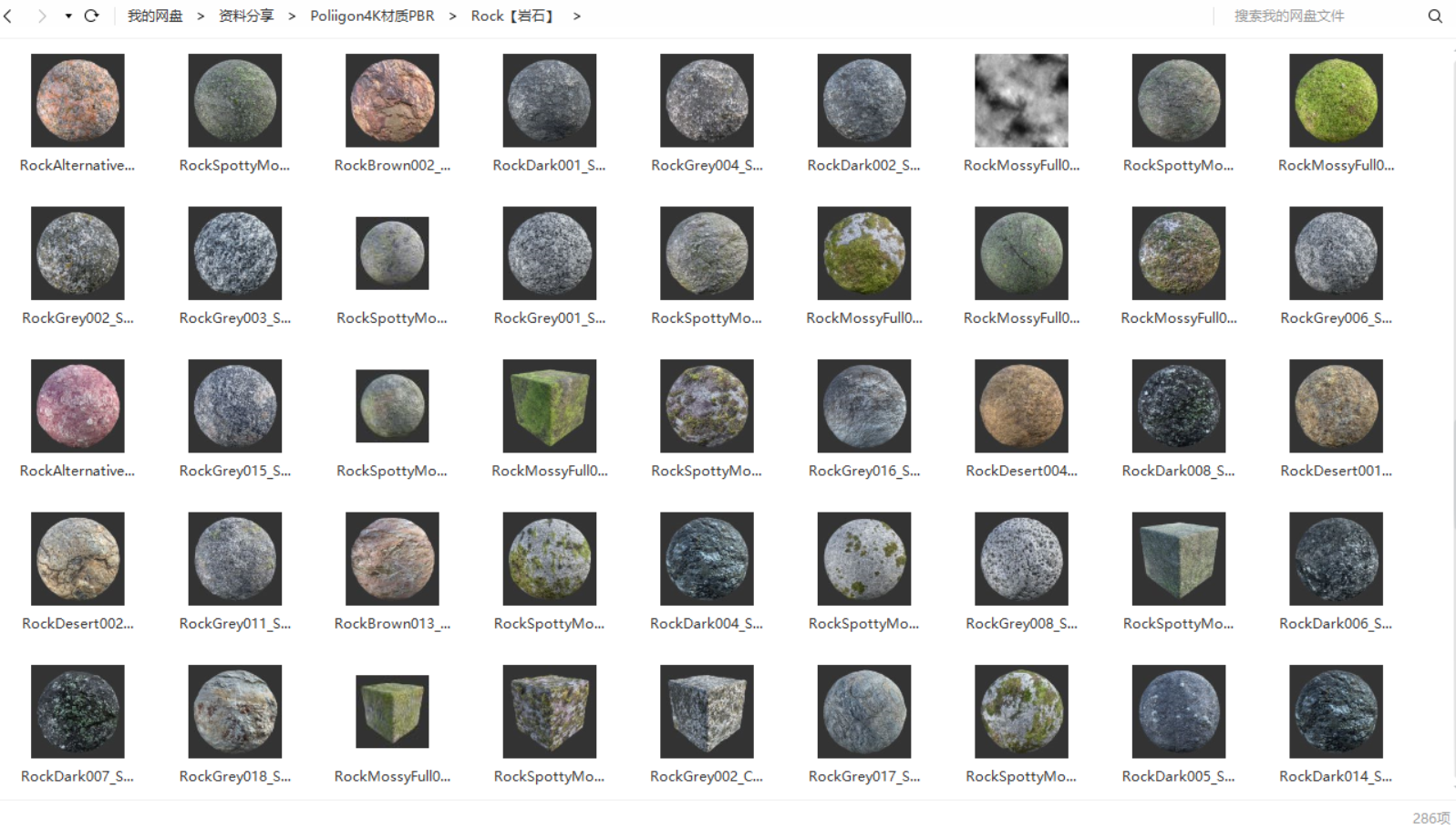
    今天下午帮群友安装了enscape渲染器,安装完成后,群友问我有没有enscape材质库,既然群友都问到了,那我就将自己多年压箱底的东西放出来。

    这套pbr材质还是非常的全面,其中包括了20个大项,每个大项中又包含了很多个小项目,还有我没有计数的每月更新项目。总之材质很齐全。总大小达到了185.15GB。

    • Brush【笔刷】
    • Carpet地毯
    • Concrete【混凝土】
    • Design【设计】
    • Fabric【布料】
    • Food【食物】
    • Free
    • Ground【地面】
    • Grunge【污垢】
    • ice【冰】
    • Manmade【人造】
    • Marble【大理石】
    • Metal【金属】
    • Nature【自然】
    • Plaster【石膏】
    • Rock【岩石】
    • Rust【生锈】
    • Surface Imperfections【划痕污渍】
    • Tiles【瓷砖】
    • wood【木纹】

    如果有小伙伴不知道怎么用,记得发消息问我,或者可以在网上找找pbr材质因该如何使用。ura争取能出一个相应的教程,这样就能帮助新上手的小伙伴快速开始啦。

    下面我就将其部分目录截图发送在下面。

  • 金螳螂《全国通用节点详细解析》

    在绘制施工图时候,遇到一些节点,总是会纠结,害怕自己的节点绘制不清楚,希望找到别人的相似节点作为参考。

    今天ura给找到一套金螳螂《全国通用节点详细解析》,里面的图例完善,可以提供给大家参考。也可以将其中的节点进行细微改动,从而节约制图的时间。

    节点图中归纳了以下几类

    • 地面工艺做法
    • 墙面工艺做法
    • 天花工艺做法
    • 轻钢龙骨隔墙

    下面就是金螳螂《全国通用节点详细解析》的截图,希望对大家有用。

  • 12月更新,Adobe全家桶激活,AdobeCC2020-2022-GenP-2.7

    七月时为大家更新过genp3.0,在后来的使用中发现已经失效了,在后来ura发现genp3.0应该不是genp原作者所作。genp3.0失效以后ura找到了genp2.6,现在的2.6还可以使用,但是使用时候会遇到一些问题,比如不能自动识别文件夹,需要手动选择文件夹,并且又一定几率不会成功。

    所以ura又为大家分享了十二月的最新版本AdobeCC2020-2022-GenP-2.7,ura亲自测试,此版本可以用于adobe全家桶的所有软件。并且操作简单,选者相应的adobe全家桶软件,然后点击药丸就可以开始使用。

    如果激活以后软件界面还是会提示七天试用,不用担心,七天以后依然可以使用。只要打开软件不再弹出购买窗口就表示和谐成功。

    需要使用此版本的朋友可以添加本站群,在群文件中下载并用于学习。

    以下时获取途径

    不想麻烦的伙伴们也可以在文章付费资源中获取哦。

    大家可以扫描下方二维码关注公众号,发送genp2.7就可以下载AdobeCC2020-2022-GenP-2.7。

    也可以通过添加本站群,一群244892132(已满),二群246939547,点击网站下方的链接或扫描网站下方的二维码加入群聊。在群里下载AdobeCC2020-2022-GenP-2.7。

  • revit家具族 北欧单人沙发椅373946

    revit20143dmax模型su模型revit可换材质revit可出线稿

  • revit家具族,潘顿椅

    revit2014或更高可换材质可出线稿无杂线高精度
  • revit家具族,贝壳椅

    revit2014或更高可换材质可出线稿无杂线高精度
  • 解决revit许可证管理器不起作用或未正确安装,revit现在将关闭。

    最近有小伙伴在群里询问,安装revit,cad或者3dmax等Autodesk的软件时出现这个情况怎么办?

    有用记得为我点赞哦!

    revit许可证管理器不起作用或未正确安装,revit现在将关闭。

    解决的方法非常简单。

    首先我们打开C盘,勾选隐藏的项目。这样我们就能打开C:\ProgramData\FLEXnet文件夹,并删除下方截图中的三个文件。

    文件删除以后,我们就可以重新打开revit,cad或者3dmax等Autodesk的软件重新激活了。

    关于revit,cad或者3dmax等Autodesk的软件激活,前面我们分享了激活工具,自行在这篇文章下的百度盘链接下载下图的许可证和激活工具。(虽然在revit的安装文件夹里面,但是此方法适用于Autodesk全家桶。)

    下载完成revit,cad或者3dmax等Autodesk全家桶破解工具以后,我们就按照这篇文章的步骤开始激活revit,cad或者3dmax等Autodesk的软件。文章中以revit为例,但适用于revit,cad或者3dmax等Autodesk的软件。

    有疑问记得加群寻找小伙伴讨论哦。

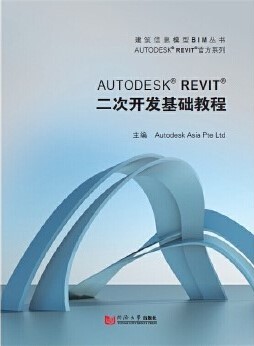
  • AUTODESK® REVIT®二次开发基础教程

    AUTODESK® REVIT®二次开发基础教程

    第1章 Revit® API概述 1

    • 1了解 Revit®和 Revit® API 1
    • 2 Revit® API可以做什么 1
    • 3 使用Revit® API的准备工作 2
    • 4 网上资源 2
    • 5 开发工具 3
      • 5. 1 Visual Studio 2012 3
      • 5. 2 RevitSDK 3
      • 5. 3 ILSpy 3
      • 5. 4 RevitLookup 3
      • 5. 5 AddinManager 4

    第2章 Revit® API基础 5

    • 1 外部命令和外部应用(lExternalCommand/lExternalApplication) 5
      • 1. 1 外部命令 5
      • 1. 2 外部应用 10
      • 1. 3 数据库(DB)级别的外部应用 10
      • 1. 4 注册 11
      • 1. 5 属性 13
    • 2 Revit®应用类和文档类(Application/Document) 14
      • 2. 1 Revit®应用类 15
      • 2. 2 Revit®文档类 16
      • 2. 3 Revit®文档和文件管理 18
      • 2. 4 类别(Category) 20
      • 2. 5 打印 22
    • 3 事务处理(Transaction) 23
      • 3. 1 事务简介 23
      • 3. 2 事务类 23
      • 3. 3 在事件中使用事务 27
    • 4 实战示例 27
      • 4. 1 实成1: “Hello Revit” 28
      • 4. 2 实战2:将”Hello Revit”添加到选项卡 32
      • 4. 3 实战3:从Revit®中选取元素 34
      • 4. 4 实战4:通过过滤器取到元素 37

    第3章 元素(Element) 39

    • 1 元素基础 39
      • 1. 1相关类图 39
      • 1. 2 如何获取元素 40
      • 1. 3 获取和修改元素参数 43
      • 1. 4 重要的属性和方法 47
      • 1. 5 元素、族、族类型、族实例 48
      • 1. 6 族、族类型和族实例的关系 49
      • 1. 7 从族创建族实例 49
      • 1. 8 元素的创建 51
    • 2 元素编辑 52
      • 2. 1 移动 53
      • 2. 2 旋转 55
      • 2. 3 镜像 57
      • 2. 4 删除 58
      • 2. 5 组合 59
      • 2. 6 线型阵列和圆弧型阵列 60
      • 2. 7 族编辑 61
    • 3 元素过滤器(ElementFilters) 69
      • 3. 1 收集器(FilteredElementCollector) 69
      • 3. 2 元素过滤器的层次 70
      • 3. 3 内建过滤器(Built-In filters) 71
      • 3. 4 元素快速过滤器(ElementQuickFilter) 72
      • 3. 5 元素慢速过滤器(ElementSlowFilter) 75
      • 3. 6 元素逻辑过滤器(ElementLogicalFilter) 78

    第4章 建筑建模 81

    • 1 标高和轴网(Level/Grid) 81
      • 1. 1 标高 81
      • 1. 2 轴网 82
    • 2 宿主元素(HostObject) 83
      • 2. 1 类图 83
      • 2. 2 获取复合结构(CompoundStructure) 84
      • 2. 3 获取宿主上的元素 84
      • 2. 4 获取宿主的面 84
      • 2. 5 创建墙(Wall) 85
      • 2. 6 创建楼板(Floor) 88
      • 2. 7 天花板和屋顶(Ceiling/Roof) 89
    • 3 族实例(Familyinstance) 92
      • 3. 1 族实例的宿主(Host) 92
      • 3. 2 旋转实例 (Rotation) 92
      • 3. 3 门和窗(Door/Window) 92
      • 3. 4 翻转门窗(Flip) 92
      • 3. 5 子构件和父构件(SubComponent/SuperComponent) 93
    • 4 族实例(Familyinstance)的创建 93
      • 4. 1 创建独立的族实例 93
      • 4. 2 创建基于宿主的族实例 94
      • 4. 3 创建基于标高的族实例 95
      • 4. 4创建基于标高的线形族实例 95
      • 4. 5 创建基于视图的二维族实例 96
      • 4. 6 创建基于视图的二维线形族实例 97
      • 4. 7 创建基于面的族实例 98
      • 4. 8 创建基于面的线形族实例 99
      • 4. 9 批量创建族实例 99
    • 5 房间和面积(Room/Area) 101
      • 5. 1 房间、面积、标记(Room/Area/Tag) 101
      • 5. 2 创建房间 101
      • 5. 3 创建面积 103
      • 5. 4 房间边界 104
      • 5. 5 平面拓扑(PlanTopology) 106
      • 5. 6 房间和实例 107
    • 6 线元素(CurveElement) 108
      • 6. 1 获取模型线的几何信息 109
      • 6. 2 获取模型线的工作平面 109
      • 6. 3 获取和修改模型线样式 109
      • 6. 4 创建模型线 110
      • 6. 5 批量创建模型线 111
    • 7 洞口(Opening) Ill
      • 7. 1 类图 Ill
      • 7. 2 获取洞口的边界 111
      • 7. 3 其他属性 111
      • 7. 4 创建洞口 112

    第 5 章 注释 (Documentation) 113

    • 1 尺寸标注(Dimension) 113
      • 1. 1 尺寸标注类型 113
      • 1. 2 尺寸标注文字 114
      • 1. 3 锁定尺寸标注 115
      • 1. 4 尺寸标注的参照 115
      • 1. 5 基线标注和同基准尺寸 115
      • 1. 6 尺寸标注的创建 116
      • 1. 7 高程点标注 119
    • 2 文字注释(Text) 120
      • 2. 1 文字注释的属性 120
      • 2. 2 文字注释的创建 121
    • 3 详图(Detail) 121
      • 3. 1 详图线 121
      • 3. 2 区域 121
    • 4 标记(Tag) 122
      • 4. 1 类别标记和材质标记 123
      • 4. 2 注释记号(Keynote) 123
      • 4. 3 房间、空间和面积标记 123
      • 4. 4 符号(Symbol) 124

    第 6 章 几何(Geometry) 126

    • 1 概述 126
    • 2实战:获取一堵墙的几何数据 126
      • 2. 1 创建几何选项 126
      • 2. 2 获取面和边 127
    • 3 几何基元类 127
      • 3. 1 几何实例(Geometryinstance) 128
      • 3. 2 网格(Mesh) 130
      • 3. 3 实体(Solid) 131
    • 4几何辅助类 132
      • 4. 1 几何变换(Transform) 133
      • 4. 2 几何引用(Reference) 135
      • 4. 3 几何选项(Options) 136
      • 4. 4 BoundingBoxXYZ 137
      • 4. 5 BoundingBoxUV 140
    • 5 几何集合类 141
    • 6实战:获取一根梁的几何数据 141

    第 7 章 族(Family) 143

    • 1族简介 143
    • 2相关的主要API类 143
    • 3族类型和族参数的管理 143
      • 3. 1 获取管理类(FamilyManager) 143
      • 3. 2 创建和编辑族类型 144
      • 3. 3 族类型的创建 144
      • 3. 4 创建和编辑族参數 145
    • 4 几何图元白勺管理 154
      • 4. 1 拉伸 154
      • 4. 2 融合 156
      • 4. 3 旋转 159
      • 4. 4 放样 161
      • 4. 5 放样融合 163
      • 4. 6 图元连接 165
      • 4. 7 小结 165
    • 5 几何图元的可见性管理 165
    • 6 编辑族和载入族 166
      • 6. 1 编辑族 166
      • 6. 2 载入族 166
    • 7 其他 167
      • 7. 1 族类别和族参数 ,•••167
      • 7. 2 概念体量 167

    第8章 视图(Views) 168

    • 1 概述 168
      • 1. 1 视图处理 168
      • 1. 2视图类型 169
      • 1. 3 视图中元素的可见性 171
      • 1. 4 创建和删除视图 172
    • 2 三维视图(View3D) 173
      • 2. 1 透视三维视图(Perspective View3D) 174
      • 2. 2 正交三维视图(Orthographic View3D) 175
      • 2. 3 三维视图剖面框(Section Box) 176
      • 2. 4 三维视图的旋转 177
    • 3 平面视图(ViewPlan) 177
    • 4 绘图视图(ViewDrafting) 178
    • 5 剖面视图(ViewSection) 178
    • 6 参照详图索引视图和详图视图 179
    • 7 图纸视图(ViewSheet) 180
    • 8 明细表(ViewSchedule) 181

    第 9 章 事件(Events) 185

    • 1 事件简介 185
    • 2注册和注销事件 185
    • 3 可取消的事件 187
    • 4数据库事件 187
    • 5 界面事件 189
    • 6 闲置事件(IdlingEvent) 190
    • 7 夕卜部事件(ExternalEvent) 191

    第10章 功能区扩展(Ribbon UI) 195

    • 1 基础介绍 195
    • 2 选项卡页(RibbonTab) 196
    • 3 面板(RibbonPanel) 196
    • 4 命令按钮(PushButton) 198
    • 5 下拉按钮(PulldownButton) 199
    • 6 下拉记忆按钮(SplitButton) 199
    • 7 下拉组合框(ComboBox) 201
    • 8下拉组合框的可选项(ComboBoxMember) 201
    • 9 选择按钮组和切换按钮(RadioButtonGroup/ToggleButton) 202
    • 10 文本框(TextBox) 204
    • 11 Revit®风格的任务对话框(TaskDialog) 206
      • 11. 1 任务对话框的控件 206
      • 11. 2 创建和显示自定义任务对话框 208
      • 11. 3 任务对话框执行结果 209

    第11章 Revit®结构建模 211

    • 1结构模型元素 211
      • 1. 1 基本元素 211
      • 1. 2 荷载 212
      • 1. 3 边界条件 214
    • 2 分析模型(AnalyticalModel) 216
      • 2. 1 概述 216
      • 2. 2 分析模型的几何信息 217
      • 2. 3 分析模型曲线的几何引用(Reference) 218
      • 2. 4 分析模型参数相关的API 220
      • 2. 5 支撑信息(AnalyticalModelSupport) 223
      • 2. 6 编辑分析模型 227
      • 2. 7 分析链接(AnalyticalLink) 229

    第 12 章 材料(Material) 232

    • 1 材料简介 232
    • 2 材料的标识 232
    • 3 材料的图形信息 232
    • 4材料的外观信息 233
      • 4. 1 外观元素 233
      • 4. 2 访问外观属性集合 234
    • 5材料的物理和热度信息 236
    • 6 材料的设置 238
      • 6. 1 组类别的预定义材料 238
      • 6. 2 墙等复合结构的材料设置 238
      • 6. 3 楼梯等复杂结构的材料设置 239
      • 6. 4 构件的材料设置 239
      • 6. 5 面的材料设置 239

    第13章 水暖电建模 241

    • 1 风管/管道(Duct/Pipe) 241
      • 1. 1 风管(Duct) 241
      • 1. 2 风管属性和方法 241
      • 1. 3 创建一般风管 241
      • 1. 4 创建软风管 243
      • 1. 5 创建风管占位符 244
      • 1. 6 管道(Pipe) 244
    • 2 电气连接件(Connector) 244
    • 3 水暖电模型(MEPModel) 245
    • 4 水暖电系统(MEPSystem) 247
      • 4. 1 水暖电系统的创建 248
      • 4. 2 水暖电系统属性和方法 248
      • 4. 3 创建风管系统 248
    • 5 水暖电设置 250
      • 5. 1 风管设置 251
      • 5. 2 管道设置 252
      • 5. 3 电气设置 252
    • 6 空间和分区(Space/Zone) 252

    第 14 章 宏(Macro) 255

    • 1 Revit®宏简介 255
      • 1. 1 宏管理器 255
      • 1. 2 宏和模块 256
      • 1. 3 应用程序级和文档级模块 256
      • 1. 4 Revit®宏实现语言 257
      • 1. 5 宏项目文件位置 257
    • 2 Revit®宏开发的基本工作流程 257
      • 2. 1 创建模块 257
      • 2. 2 创建宏 258
      • 2. 3 宏示例代码 260
    • 3修改与删除模块和宏 263
      • 3. 1 模块 263
      • 3. 2 宏 263
    • 4在宏管理器中运行宏 263
    • 5 调试宏 263
    • 6宏安全性 264
    • 7 标准Revit® API与Revit®宏使用的API的区别 265

    第 15 章 其他语言(VB.NET, C++/CLI, F#) 266

    • 1 VB. NET 266
    • 2 C++/CLI 267
    • 3 F# 269

  • 支付测试

    [payshow]

    谢谢

    [/payshow]