revit2022下载 revit2022新功能
revit2022过两天就能和我们见面了。ura最近没有更新网站,导致网站都荒废了。但是这段时间发生了挺多事情,我开始了人生中正真的创业之路。就在前不久拿到了第一张营业执照。从事自己一直热衷的设计行业,并且将施工也纳入了自己的业务范围,在不久的将来,木作板块也会被纳入其中。这些工作都逼迫着我们需要将图纸越来越细化。所以非常期待明天的revit2022会给我们带来一些什么功能。希望能更加方便我们做装饰的设计师使用,同时我也会将最新的消息在这篇文章下面更新。
2021.04.05
PDF 输出 (2022 版新增功能)
将二维视图和图纸导出为 PDF 文件。为批量导出 PDF 文件提供自定义命名规则。
将二维视图和图纸直接从 Revit 导出为 PDF 文件。 导出单个 PDF 文件,或将选定的视图和图纸合并为一个 PDF 文件。请参见导出 PDF 文件。
当批量导出多个 PDF 文件时,请为文件创建命名规则。从视图和图纸中选择参数以建立命名规则,然后将这些规则保存到导出设置。
支持明细表的 CSV 导出 (2022 版新增功能)
Revit 现在支持将明细表导出为 .csv 文件。

如果将明细表添加到图纸中,可以将其导出为 CAD 和 CSV 格式。
导出明细表时,可以将明细表数据发送到一个带分隔符的文本文件,该文件可以在电子表格程序(例如 Microsoft Excel)中打开并操作。
将小对象以大比例导出为 DWG (2022 版新增功能)
以大视图比例导出的 DWG 和 DXF 文件现在可提供更高的质量。
以前,当导出为 DWG、DGN 或 DXF 的视图比例较大(大于 1:200、1:500、1″ = 1/16’、1″ = 40′ 等)时,生成的导出可能包含缺少的线和较小的模型图元。该问题现已得到修复,提高了导出精度。
下图显示了以不同比例导出的视图的示例。红色修订云线显示了输出文件中部分缺少的对象。

使用“文件”菜单打开云模型 (2022 版新增功能)
现在,可以使用 Revit 功能区中的“文件”菜单打开云模型。
若要打开云模型,请导航到“文件” “打开”“云模型”。
跨图纸拆分明细表 (2022 版新增功能)
将明细表拆分为多个分段,并将每个分段放置在项目中的图纸上。
使用非常长的明细表时,将明细表拆分为多个分段会很有帮助。在此版本之前,拆分的明细表必须将所有分段都放置在同一图纸上。现在,使用“拆分和放置”功能,可以拆分明细表并为分段指定图纸。明细表将拆分为跨选定图纸的相等分段,或分解为您指定的自定义高度的明细表分段。
链接 Rhinocerous® (3DM) 文件 (2022 版新增功能)
将 3DM 文件链接到 Revit 模型,以建立在 Rhino 中开始的工作。

扩展了使用 3DM 文件的功能,以包括链接文件以及导入文件的功能。如果希望对文件进行更改,请将 3DM 文件链接到 Revit 模型。文件更新后,该文件以及所做更改可以重新加载到模型中。
记住修改工具设置 (2022 版新增功能)
在任务之间,系统会记住功能区的“修改”选项卡中工具所使用的设置。系统会在 Revit 的各任务之间记住修改工具选项。从上次使用该工具开始,在“选项栏”上设置的所有选项都将保持不变。记住设置的工具包括:
- 镜像 – 复制
- 对齐 – 多重对齐
- 偏移 – 数值,复制
- 比例 – 图形模式,数值
- 旋转 – 取消连接,复制
- 复制 – 约束、取消连接、多个
- 阵列 – 组、第二个或最后一个、约束
- 分割 – 删除段、连接间隙
修改工具的所有设置都保存在 Revit.ini 文件中。
记住的“材料”选项卡设置 (2022 版新增功能)
Revit 任务将记住“材质浏览器”中的设置。
“材质浏览器”中上次使用的选项卡设置保存在以下位置:
- C:\Users\<用户>\AppData\Roaming\Autodesk\Revit\<Autodesk Revit 202x>\MaterialUIConfig.xml
保留详图索引视图 (2022 版新增功能)
详图索引视图可以选择在删除父视图时予以保留。
当放置详图索引视图时,父视图将设置为放置该详图索引的视图。将父视图设置为“<无>”,以创建独立的详图索引视图。当删除父视图时,将保留独立的详图索引视图。当删除父视图时,系统会询问您是否要使详图索引视图独立。
通过设置详图索引视图的“显示位置”参数,控制详图索引视图的可见性。将详图索引视图设置为仅在父视图中可见,或在相交视图中可见。没有父视图的详图索引将在相交视图中可见。
过滤参数字段 (2022 版新增功能)
在创建明细表和使用项目参数时,过滤器可用于快速查找可用参数。创建明细表时,“明细表属性”对话框中的“字段”选项卡包含一个过滤器部分。可以根据以下条件过滤可用参数:
使用参数名称过滤条件作为搜索工具。在名称字段中键入内容时,将主动过滤参数字段列表。在过滤明细表时,过滤器仅会影响可用字段。选择在明细表中使用的字段将不受过滤器影响。可用参数将在光标悬停时显示工具提示(如果可用)。使用工具提示中的信息有助于识别要使用的正确参数。工具提示显示以下信息:
过滤工具也会出现在“项目参数”对话框中。
多值指示 (2022 版新增功能)
控制当选择、计划和标记多个图元时具有不同值的属性的显示方式。

选择多个图元时,将报告它们共享的所有属性。以前,如果选定图元中的参数值相同,则报告该值。如果这些值不同,则不显示任何值。现在,当选择了多个图元且参数值不同时,它们将报告为 <可变> 或指定的自定义文字字符串。此行为在“属性”选项板、明细表和标记中是一致的。
多重引线标记 (2022 版新增功能)
当需要放置一个参照同一类别的多个图元的标记时,请使用多重引线标记。
将主体图元添加到标记。引线将添加到标记的每个主体。编辑标记以报告标记所参照的主体数。
尺寸标注类型的前缀/后缀 (2022 版新增功能)
通过向标注类型添加前缀、后缀或两者,自定义标注以满足您的文档需要。

当需要包含前缀或后缀的自定义尺寸标注时,现在可以在尺寸标注族类型中包含前缀和后缀的定义。以前,只能向尺寸标注的各个实例添加前缀和后缀值。将它们添加到类型中可以节省时间。当放置每个尺寸标注时,将会自动添加类型中定义的前缀和后缀。
共享二维视图 (2022 版新增功能)
“共享视图”可用于将模型的二维视图与云中项目相关方共享。
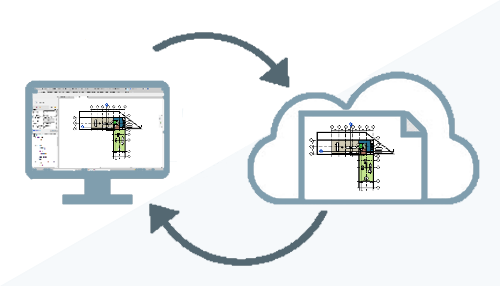
通过“共享视图”,可以与没有 Revit 的团队成员协作。现在,可以采用之前共享模型三维视图的相同方法来共享模型的二维视图。项目相关方会将注释和回复直接添加到共享视图中。

多类别标记增强功能 (2022 版新增功能)
使用多类别标记以标记所有可标记的图元。

多类别标记支持所有可标记图元的标记。公用参数或共享参数可以显示在标记标签中。在模型中载入多类别标记,并使用以下方法之一来标记图元:
- 单击“注释”选项卡 “标记”面板
 “全部标记”。
- 单击“注释”选项卡 “标记”面板 (多类别)。
修订编号增强功能 (2022 版新增功能)
创建自定义修订编号序列,并为项目修订指定不同的序列。
修订编号增强功能包括:
- 创建和自定义多个编号序列。不同的编号序列将应用于项目中的修订,从而在管理模型中的修订时提供更大的灵活性。
- 指定用于数字序列的最小位数。例如,如果最小位数设置为 1,则序列将为 1、2、3、4,依此类推。如果最小位数设置为 3,则序列将为 001、002、003、004,依此类推。
- 使用传递项目标准,将自定义编号序列从一个项目传递到另一个项目。
关键字明细表中的共享参数 (2022 版新增功能)
在关键字明细表中使用共享参数,以填充和更改模型中图元的属性。
当为该类别创建关键字明细表时,与类别关联的共享实例参数现在将显示为可用字段。在创建关键字明细表时,还可以将共享参数添加到类别中。通过在关键字明细表中使用共享参数,可以使用关键字明细表推动族中几何图形或控制的可见性。在族中使用共享参数,然后在关键字明细表中包含共享参数,以使用关键字明细表控制族几何图形。
为图元指定关键字
当将关键字应用于图元时,该关键字所指定的属性将在“属性”选项板中变为只读。与关键字值匹配的参数值将在该值的右侧显示“=”。无法与关键字值匹配的参数值将显示“≠”。

指定关键字后,关键字明细表中的空值或 null 值的处理方式会有所不同。行为基于参数的类型/使用。
- 项目参数 – 当将关键字指定给某个图元时,将保留关键字明细表中可修改值的空/Null 值。
- 项目共享参数 – 当将关键字指定给某个图元时,将保留关键字明细表中可修改值的空/Null 值。
- 族共享参数 – 在大多数情况下,需要使用默认值。如果未在关键字明细表中定义默认值,则在指定关键字时将使用族类型的默认值。对于不需要默认值的参数类型,空值(对于指定给图元的关键字)将在关键字明细表中显示为空。
从图元删除关键字
当重置关键字(即设置回为“无”)时,现在将保留在指定关键字之后指定给图元的参数值。将保留最后指定的值。当关键字设置为“无”时,以下类别不会保留值:
- 空调系统
- 电路
- 电气设备
- HVAC 区
- 卫浴装置
- 空间
- 系统分区
- 水回路
- 面积
- Materials
- 房间
- 结构连接
扩展了多类别明细表和材质提取的类别列表 (2022 版新增功能)
现在,可以使用以前在多类别明细表和材质提取中不可用的系统类别和子类别。
此增强功能通过在“明细表/数量”和“材质提取”的多类别明细表中包含其他系统类别,从而改进 Revit 明细表。在创建多类别明细表时,将会提供多个类别和子类别供选择。此项改进增强了调度系统类别的能力。注: 当升级旧版本中的项目文件时,多类别明细表的长度将扩展以适应系统类别的增加。
以下系统类别和子类别会显示在多类别明细表/数量中。
| 域 | 类别 | 子类别 |
|---|
| 建筑 | 墙 | 墙饰条 |
| 建筑 | 屋顶 | 封檐带、檐沟、屋檐底板 |
| 建筑 | 楼层 | 楼板边 |
| 建筑 | 栏杆扶手 | |
| 建筑 | 坡道 | |
| 建筑 | 楼梯 | 平台、梯段、支撑 |
| 建筑 | 天花板 | |
| 建筑 | 幕墙竖梃 | |
| 建筑 | | 建筑地坪 |
| 结构 | 结构区域钢筋 | |
| 结构 | 结构梁系统 | |
| 结构 | 结构加劲板 | |
| 结构 | 结构路径钢筋 | |
| MEP | 风管系统 | |
| MEP | 电路 | |
| MEP | 管道系统 | |
| MEP | 开关系统 | |
以下类别和子类别将包含在单类别和多类别明细表的“材质提取”中。
- 幕墙竖梃
- 楼层(楼板边缘)
- 坡道
- 屋顶(封檐带、檐沟、屋檐底板)
- 楼梯(平台、梯段、支撑)
- 墙(墙饰条)
在明细表中添加了工作集参数 (2022 版新增功能)
现在,在工作共享模型中创建明细表时,可以添加工作集参数。此更新提供了一种用于管理图元的工作集的新方法。
在创建材质提取、视图列表、图纸列表和标题栏时,“工作集”参数将可用。
还支持明细表视图中的过滤和条件格式。
在明细表视图中按族和类型过滤 (2022 版新增功能)
在明细表和材质提取视图中按族和类型参数过滤。这改进了单类别或多类别明细表中的族过滤。
视图过滤器增强功能 (2022 版新增功能)
使用视图过滤器的增强功能,可更快速地创建过滤器并将其应用于视图。
将替代应用于多个过滤器
在“可见性/图形”对话框中一次选择多个过滤器。一次将替代应用于所有选定的过滤器。请参见应用过滤器。
调整“过滤器”对话框中窗格大小。
创建和编辑视图过滤器时,调整“过滤器”对话框中三个窗格的大小。自定义窗格的宽度,以使在对话框中的工作更高效。请参见创建基于规则的过滤器。
视图过滤器中的阶段参数
创建视图过滤器时,使用“创建的阶段”和“拆除的阶段”参数。根据阶段参数而不是以前的阶段过滤器设置,来更改图元的可见性和图形。如果需要以不同的图形方式显示模型的不同阶段,那么以这种方式使用视图过滤器可以使其更加灵活。此功能引入了在模型视图中显示未来阶段的可能性。
三维形状中的参照平面 (2022 版新增功能)
使用导入的三维形状中的参照平面以进行尺寸标注、捕捉和对齐。

作为三维形状导入的 3DM 和 SAT 文件现在包含属于原始几何图形一部分的任何参照平面。对导入的三维形状中的面和参照平面进行尺寸标注、捕捉和对齐。使用此选项可帮助在 Revit 模型中定位导入的三维形状。
请参见:关于导入三维形状。
改进了默认颜色方案 (2022 版新增功能)
已添加新的默认柔和颜色方案。

以前,自动颜色方案使用较暗的较粗颜色,这些颜色(在打印时)通常可能会导致难以在视图中查看其他图元。颜色方案已更新为使用较浅的柔和颜色。
其他模型类别 (2022 版新增功能)
已添加八个新模型类别,以便更好地控制模型中的图元。新功能已添加到现有基础设施类别。已添加以下模型类别以在项目和族中使用。所有新类别在视图中都是可剖切的,可以进行标记,并可用于材质提取。这些类别将在规程和可见性/图形设置方面充当常规模型。
- 食品烹调设备
- 医疗设备
- 消防系统
- 垂直循环
- 视听设备
- 标志
- 硬结构
- 临时结构
可以使用下列现有基础设施类别创建可载入族:
- 道路
- 桥台
- 轴承
- 桥墩
- 桥架
- 桥梁缆索
- 桥面
- 振动管理
- 伸缩接头
- 结构腱
要在这些类别中创建族,请使用指定类别创建内建模型,或者从常规模型样板开始创建可载入族,然后更改族类别。有关在“族编辑器”中更改族类别的其他信息,请参见指定族类别和族参数。
Dynamo 更新 (2022 版新增功能)
六十七个新的 Dynamo 节点在多个类别中可用,以便您可以轻松操纵 Revit 图元功能。
有关添加的节点、用户增强功能、API 更改和修复的完整列表,请参见 Dynamo for Revit 2.10 中的新增功能。
旋转的标记 (2022 版新增功能)
使用标记属性中的“角度”参数来旋转标记。

如果需要,可以以相同量旋转多个标记。选择需要旋转的标记,并在“属性”选项板中为“角度”参数设置值。
请参见旋转标记。
三维视图中的网格 (2022 版新增功能)
在三维视图中工作时,可以显示并修改模型的网格。

要显示网格,请在“三维视图属性”选项板的“图形”下,单击“显示网格”旁边的“编辑”按钮。在“显示网格”对话框中,选中要显示网格线所在标高对应的复选框。
网格线表示标高平面与网格曲面的交点。网格线将仅针对那些与选定标高相交的网格曲面显示。如果网格或标高位置发生更改,则这些网格线将自动更新。对于每个选中的网格-标高交点,将选择一条网格线。
标记重新以链接为主体 (2022 版新增功能)
主体模型中的标记会记住链接模型中的主体,并且会自动重新作为主体。
现在,主体模型中附着到链接模型中的图元的标记会记住链接中的图元 ID。如果链接已卸载或已过期,则标记将被孤立。在重新加载最新链接后,标记将自动重新以可用的图元为主体。
请参见关于标记链接模型中的图元。
加载 Autodesk 族导航 (2022 版新增功能)
现在,“加载 Autodesk 族”包括导航图元,可帮助您查找要载入到模型中的族。
现在,“加载 Autodesk 族”包括“搜索面”、“后退”、“前进”和“主页”按钮,可帮助您浏览可用内容。当前正在浏览的节点会亮显,以帮助您了解特定内容在组织结构中的位置。
请参见关于加载 Autodesk 族。


