作者: ura

  • 子比主题侧边栏随动临时解决办法

    现在版本的侧边栏随动需要自己设置css,复制下面代码到自定义css并保存就可以了。

    上下滑动本文看侧边栏效果

    <script type="text/javascript" src="http://code.jquery.com/jquery.min.js"></script>
    <script type="text/javascript" src="http://cdn.ura.cn/theia-sticky-sidebar.min.js"></script>
    <script type="text/javascript">
      jQuery(document).ready(function() {
        jQuery('.sidebar').theiaStickySidebar({
          // Settings
          additionalMarginTop: 70
        });
      });
    </script>
  • sketchup2020+enscape2.71下载

    优然创能提供草图大师sketchup2020版本和enscape2020版本和谐与汉化下载。

    sketchup2020官方完整版,不用在安装时候联网下载中文语言包,所以体积相对大一些。和谐文件提供了几种,自行选择熟悉的方式和谐即可,如果遇到问题可以加qq群244892132讨论。

    enscape为最新版,支持 sketchup2020 ,并且有汉化包。

    已经亲自测试用于学习研究没有任何问题。在下方评论后显示下载链接。

    链接https://pan.baidu.com/s/1hZENxF0738v9abpccflhGQ
    提取码y70g
    解压码ura.cn

  • Revit公式和函数

    1. 有效公式语法和缩写

    公式支持以下运算操作:加、减、乘、除、指数、对数和平方根。公式还支持以下三角函数运算:正弦、余弦、正

    切、反正弦、反余弦和反正切。

    算术运算和三角函数的有效公式缩写为:

    ■

    加 – +

    ■

    减 – –

    ■

    乘 – *

    ■

    除 – /

    ■

    指数 – ^:x^y,x 的 y 次方

    ■

    对数 – log

    ■

    平方根 – sqrt:sqrt(16)

    ■

    正弦 – sin

    ■

    余弦 – cos

    ■

    正切 – tan

    ■

    反正弦 – asin

    ■

    反余弦 – acos

    ■

    反正切 – atan

    ■ e 的 x 方 – exp

    ■

    绝对值 – abs

    使用标准数学语法,可以在公式中输入整数值、小数值和分数值,如下例所示:

    ■ Length = Height + Width + sqrt(Height*Width)

    ■ Length = Wall 1 (11000mm)+ Wall 2 (15000mm)

    ■ Area = Length (500mm) * Width (300mm)

    ■ Volume = Length (500mm) * Width (300mm) * Height (800 mm)

    ■ Width = 100m * cos(angle)

    ■ x = 2*abs(a) + abs(b/2)

    ■ ArrayNum = Length/Spacing

    公式中的参数名是区分大小写的。例如,如果某个参数名以大写字母开头,如 Width,则必须在公式中以大写首

    字母输入该名称。如果在公式中使用小写字母输入该名称,如 width * 2,则软件无法识别该公式。

    2.公式中的条件语句

    可以在公式中使用条件语句,来定义族中取决于其他参数的状态的操作。使用条件语句,软件会根据是否满足指定

    条件来输入参数值。在某些情况下,条件语句是很有用的;但是,它们会使族变得更复杂,应仅在必要时使用。

    对于大多数类型参数,条件语句是不必要的,

    因为类型参数本身就像一个条件语句:如果这是类型,则将该参数

    设置为指定值。实例参数更适合用于条件语句,尤其是用于设置不连续变化的参数。

    条件语句的语法

    条件语句使用以下结构: IF (<条件>, <条件为真时的结果>, <条件为假时的结果>)

    这表示输入的参数值取决于是满足条件(真)还是不满足条件(假)。如果条件为真,则软件会返回条件为真时的

    值。如果条件为假,则软件会返回条件为假时的值。

    条件语句可以包含数值、数字参数名和 Yes/No 参数。在条件中可使用下列比较符号:<、>、=。还可以在条件语

    句中使用布尔运算符:AND、OR、NOT。当前不支持 <= 和 >=。要表达这种比较符号,可以使用逻辑值 NOT。

    例如,a<=b 可输入为 NOT(a>b)。

    下面是使用条件语句的公式示例。

    简单的 IF 语句: =IF (Length < 3000mm, 200mm, 300mm)

    带有文字参数的 IF 语句:=IF (Length > 35′, “String1”, “String2”)

    带有逻辑 AND 的 IF 语句:=IF ( AND (x = 1 , y = 2), 8 , 3 )

    带有逻辑 OR 的 IF 语句: =IF ( OR ( A = 1 , B = 3 ) , 8 , 3 )

    嵌套的 IF 语句:=IF ( Length < 35′ , 2′ 6″ , IF ( Length < 45′ , 3′ , IF ( Length < 55′ , 5′ , 8′ ) ) )

    带有

    Yes/No 条件的 IF 语句:=Length > 40(请注意,条件和结果都是隐含的。)

    使用条件语句的示例

    公式中条件语句的典型使用包括计算阵列值以及根据参数值控制图元的可见性。例如,可以将条件语句用于下列情

    况:

    ■

    防止阵列参数使用小于 2 的值。

    在 Revit Architecture 中,阵列的值必须是大于或等于 2 的整数。在一些情况下,这对于创建保持阵列参数为

    2(即使计算值为 1 或 0)

    的条件公式是很有用的。使用这样的公式,如果计算的阵列值等于或大于 2,则公

    式将保留该值。但是,如果计算值为 1 或 0,则公式将把该值修改为 2。

    公式: Array number = IF (Arrayparam < 2, 2, Arrayparam)

    ■

    仅当窗灯光的数目大于 1 时,窗格条才可见。

    例如,如果有一个要用于控制窗格条几何图形的可见性的 Lights 参数,则可以创建类似于 MuntinVis 的 Yes/No

    参数,并将其指定给窗格条几何图形的“实例属性”对话框中的“可见”参数。因为 MuntinVis 参数是 Yes/No

    (或布尔)运算,条件 (IF) 和结果都是隐含的。在该实例中,当满足条件时(真),将选中 MuntinVis 参数

    值,且窗格条几何图形是可见的。反之,当不满足条件时(假),将清除 MuntinVis 参数,且窗格条几何图

    形是不可见的。

    公式: MuntinVis = Lights > 1

  • Adobe 2020全家桶完美安装+激活


    Adobe产品自从更新为CC版本之后,将曾经独立安装包的分发形式改变为类似Office tool那样,采用了Adobe Creative Clould独立APP下载产品,方便用户统一集中管理,不会出现Adobe master那样一装一大堆,是根据自身的需求来安装的。


    这种安装管理方式最为便捷,毕竟官方下载既安全又可保证下载速度,还可第一时间将Adobe软件更新至最新版,且不用担心兼容性等问题(但是不支持32位系统)。

    安装教程

    1. Adobe Creative Cloud的安装比较容易,下载软件包后直接双击setup.exe安装即可。


    2. 安装时需要一个Adobe账户,如果没有的话直接新建一个。


    3. 安装结束后,点击桌面的快捷方式,进入界面即可看到所有的Adobe产品,以及已安装的Adobe产品。安装之前要先自定义软件的安装位置和安装语言,不设置的话,默认都安装在C盘里


    你需要使用哪款产品,直接点击试用按钮即可。它的下载速度非常快,可以达到你宽带的最高下载速度!


    如何激活使用

    我推荐使用Adobe Genp是一款支持Aobe 2019-2020全系列产品的通用激活工具,通杀全版本的补丁,直接解除试用限制,永久使用。

    Adobe Genp分为自动和手动模式。直接点选CC2019 或者CC2020,程序会自动识别默认路径下已安装的Adobe产品。如果你改了安装路径,勾选对应的产品,激活时需要手动选择产品的安装路径。


    Adobe Genp的激活速度会有些缓慢,在勾选多个产品时表现更甚,但是激活后便可永久使用了,正常情况下,更新时会保留首选项设置并移除旧版本,更新后只要重新运行Adobe Genp再次打补丁即可。

    Adobe 2020全家桶链接:https://pan.baidu.com/s/1ViPZAPtCcht0Y6Lk-3rz3A
    提取码:jsaj
    Adobe Genp激活 链接:https://pan.baidu.com/s/1LmlbzKUZ8bV5I428-KH3NA
    提取码:byhd
    解压密码优然创能ura.cn
  • Autodesk卸载专用软件推荐及卸载方法

    为什么要使用卸载工具

    Autodesk的软件体量都非常大,在安装应用时,会安装非常多的注册表和附加模块。当我们需要版本升级,或出了问题以后需要重新安装,这些情况我们都需要卸载软件。可是总是卸载不干净。

    卸载工具如何使用

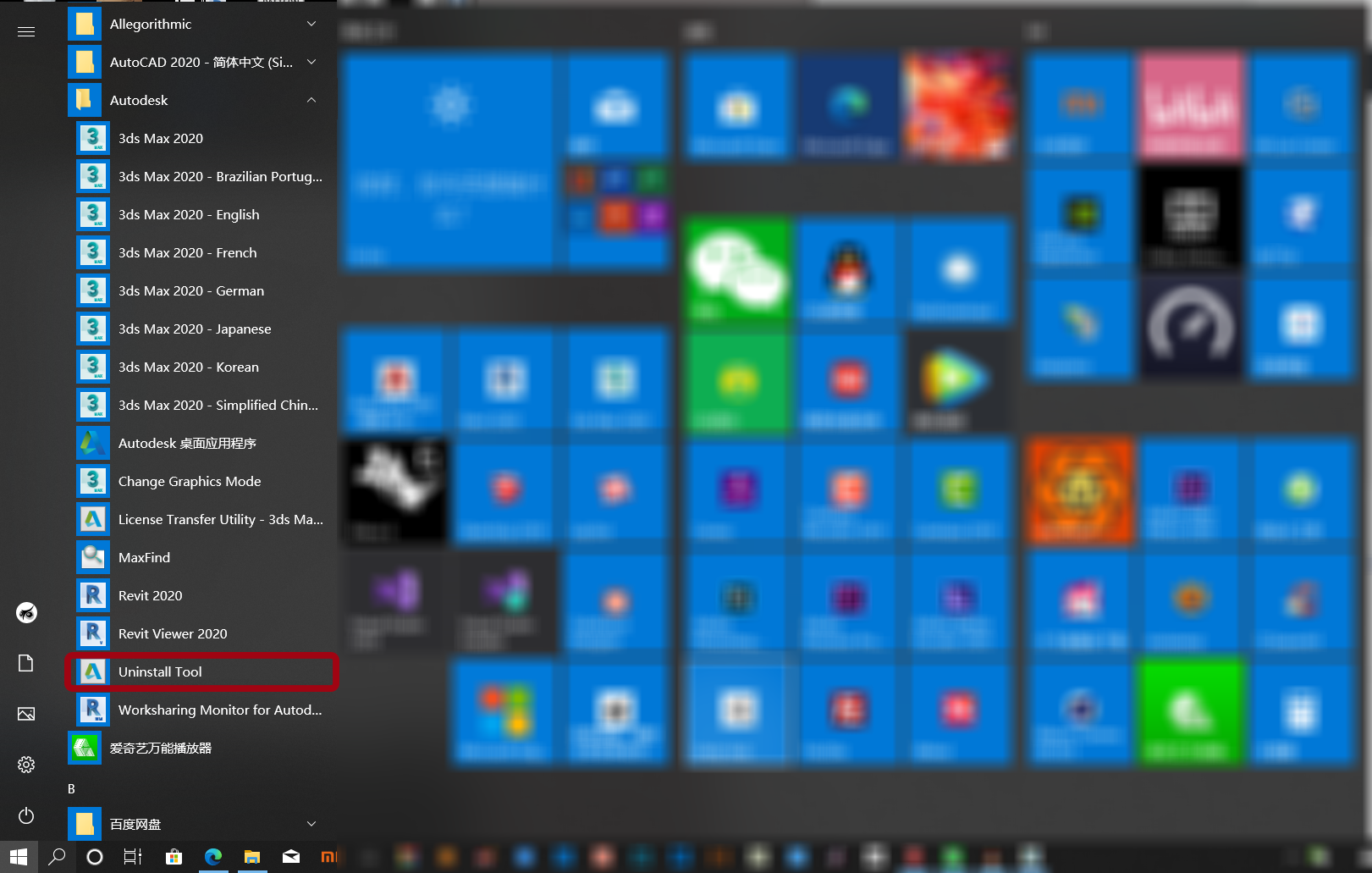
    Autodesk官方已经考虑到了这一点,在安装AutodeskCAD的同时会安装一个叫做Uninstall Tool的小工具。在下图展示了工具的位置,如果在这里没有此工具,添加本站QQ群244892132,在群文件中获取。

    打开卸载工具以后,我们可以看到所有Autodesk的软件列表。

    选中需要卸载的软件,发现相关的附件也会被选中,我们只需要点击卸载,已经卸载完成的软件前面出现绿色小勾,正在卸载的软件前面出现红色小箭头。

    等到全部显示为绿勾并在右下角显示已经全部卸载,就卸载完成了。

    如果在需要卸载的软件目录中安装过插件,插件不会被删除,需要自己手动删除安装目录以及相关的缓存目录。

  • Revit 2020 中文版下载(带注册机、离线包)

    Revit封面.jpg

    【软件介绍】

    Autodesk Revit2020是由Autodesk公司打造的一款专业BIM模型设计软件,新版本引入了全新的性能,可以完美兼容win10操作系统,Autodesk Revit2020拥有能量分析、将图形导出为gbxml格式以及增强了主体栏杆扶手和墙显示等多种功能,有从事三维模型设计的朋友不要错过。Autodesk Revit软件专为建筑信息模型而构建。

    Revit2020正式版下载(破解版+注册机)含完整族库、安装教程、BIM培训视频教程日前,BIM行业应用最广、涵盖专业最全面、获取最便捷的Revit软件正式发布2020版本,此次发布的版本给我们带来不少惊喜,软件界面更加人性化,一些很好用的功能纷纷放出。可以看出Autodesk这次诚意满满,下面我们来看看具体更新了哪些功能吧!

    1.材质外观改进

    此次更新对材质系统的显示外观进行了优化,变得更加真实、美观。果然,颜值高就是可以为所欲为!Revit:我不要面子的嘛!

    2.支持PDF图纸导入

    PDF图纸可以直接导入Revit,并可以对图纸线条进行捕捉拾取操作。这个功能真的很实用有木有。

    3.支持导入Sketchup模型后进行编辑

    本次更新支持导入Sketchup模型,居然还可以进行编辑修改导入后的模型,对SU党来说有福啦!这个功能对于项目前期方案设计非常有用,赞!

    4.楼梯配筋3D模型显示

    这个功能支持对楼梯的配筋进行3D模型显示,并可对配筋实时编辑、修改,很贴心的功能,再也不用忍受令人眼花缭乱的线条筋啦!你成功治好了我的近视!

    5.最优路径实时计算

    这个功能最劲爆!在软件中你只需要指定始点和终点,软件可以帮你自动计算最优(最短)路径并统计路径明细表。我们可以将其应用于逃生路线疏散模拟、管线最短路由排布方案等,自动桌(Autodesk)这是直接给提供了一个可以进行后期BIM应用的工具啊,必须赞!

    关于其他的实用功能还有很多,例如一直被诟病的钢结构建模这一块儿,这次Autodesk也是下了大功夫进行了更新优化,看了官方的演示很不错。

    BIM是以从设计、施工到运营的协调、可靠的项目信息为基础而构建的集成流程。通过采用BIM,建筑公司可以在整个流程中使用一致的信息来设计和绘制创新项目,并且还可以通过精确实现建筑外观的可视化来支持更好的沟通,模拟真实性能以便让项目各方了解成本、工期与环境影响。

    BIM支持建筑师在施工前更好地预测竣工后的建筑,使他们在如今日益复杂的商业环境中保持竞争优势。BIM能够帮助建筑师减少错误和浪费,以此提高利润和客户满意度,进而创建可持续性更高的精确设计。BIM能够优化团队协作,其支持建筑师与工程师、承包商、建造人员与业主更加清晰、可靠地沟通设计意图。

    Autodesk Revit2020软件能够帮助在项目设计流程前期探究最新颖的设计概念和外观,并能在整个施工文档中忠实传达您的设计理念。Autodesk Revit2020面向建筑信息模型(BIM)而构建,支持可持续设计、碰撞检测、施工规划和建造,同时帮助您与工程师、承包商与业主更好地沟通协作。设计过程中的所有变更都会在相关设计与文档中自动更新,实现更加协调一致的流程,获得更加可靠的设计文档。

    Autodesk Revit2020全面创新的概念设计功能带来易用工具,帮助您进行自由形状建模和参数化设计,并且还能够让您对早期设计进行分析。借助这些功能,可以自由绘制草图,快速创建三维形状,交互地处理各个形状。您可以利用内置的工具进行复杂形状的概念澄清,为建造和施工准备模型。随着设计的持续推进,Autodesk Revit2020能够围绕最复杂的形状自动构建参数化框架,并为您提供更高的创建控制能力、精确性和灵活性。从概念模型到施工文档的整个设计流程都在一个直观环境中完成。

    【软件下载】

    软件 下载链接
    Revit 2020 简体中文版软件 点击下载
    Revit 2020 项目样板、族库离线包 点击下载
    Revit 2020 注册机 点击下载
  • 通过revit协作,无论相隔多远

    通过revit协作,无论相隔多远

    本案列由@tom、@flavor、@ura测试完成,并可正常使用。

    通常revit协作设计需要多人共同在一个局域网内,而本案今天不讲局域网。

    如何链接两台电脑,在广域网中实现协作设计呢?

    我们可以是用一些(如OneDrive)等第三方工具同步中心文件,达到协作的目的。

    以下为具体操作步骤。


  • revit怎么在原始平面图中显示梁?

    在使用cad绘制原始平面图时,常常需要在图纸中标记出梁的信息,将梁以虚线显示,那么在revit中我们应该如何做呢?

    为了达到和cad同样的效果,我们可以在revit中开启底图,如果当前图纸为标高一,那么我们只需要把底图范围中的底部标高选择为标高一,而顶部范围选为标高二就好了。