唐忠汉设计图纸cad源文件,唐忠汉设计高清照片,唐忠汉设计材料表,唐忠汉设计视频讲解。
文件目录
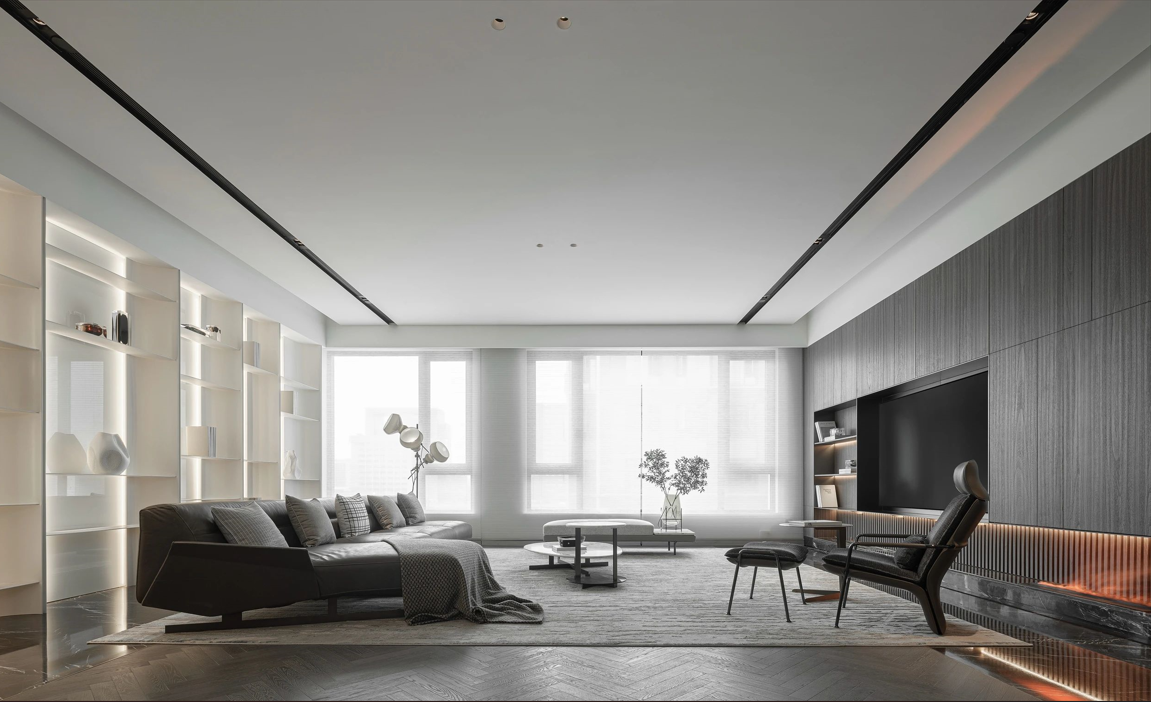

施工图文件

部分施工图展示


部分现场照片展示


物料清单


唐忠汉设计图纸cad源文件,唐忠汉设计高清照片,唐忠汉设计材料表,唐忠汉设计视频讲解。

今天ura为大家分享如何制作填充文件。
revit使用中会用到很多填充文件,但是在revit中自带的填充文件去比较少。
这时候我们就可以使用在cad中使用的填充文件。
首先我们需要获取到cad的填充文件。
拿到填充文件以后我们使用记事本打开文件。
然后将下面的文本复制到填充文件的头部就可以了。文本在“设置绘图填充”“设置模型填充”两个标题中,要制作什么类型就复制哪个标题下的文本,并按照自己的需求更改文件名和描述。

自定义revit填充文件需要将填充文件的页眉设置为revit填充文件程序可识别的格式
单位设置(可选) ;%UNITS=MM
文件名称(必填) *填充文件名称, [填充文件描述]
设置为模型 ;%TYPE=MODEL
设置为绘图 ;%TYPE=DRAFTING
;%UNITS=MM
*填充文件名称, [填充文件描述]
;%TYPE=MODEL;%UNITS=MM
*填充文件名称, [填充文件描述]
;%TYPE=DRAFTING然后我们保存文件。
在revit菜单中依次点击:管理>其他设置>填充样式。
就能打开如下窗口,在①②处选择revit填充图案类型,revit填充图案类型和我们上面设置的;%TYPE参数对应。
然后点击③,在类型处选择自定义,浏览我们刚刚制作的填充文件就可以了。

下面是ura一直使用的一些cad填充文件,需要的朋友可以下载下来,并按照上面所说的方式更改后再revit中使用填充文件。
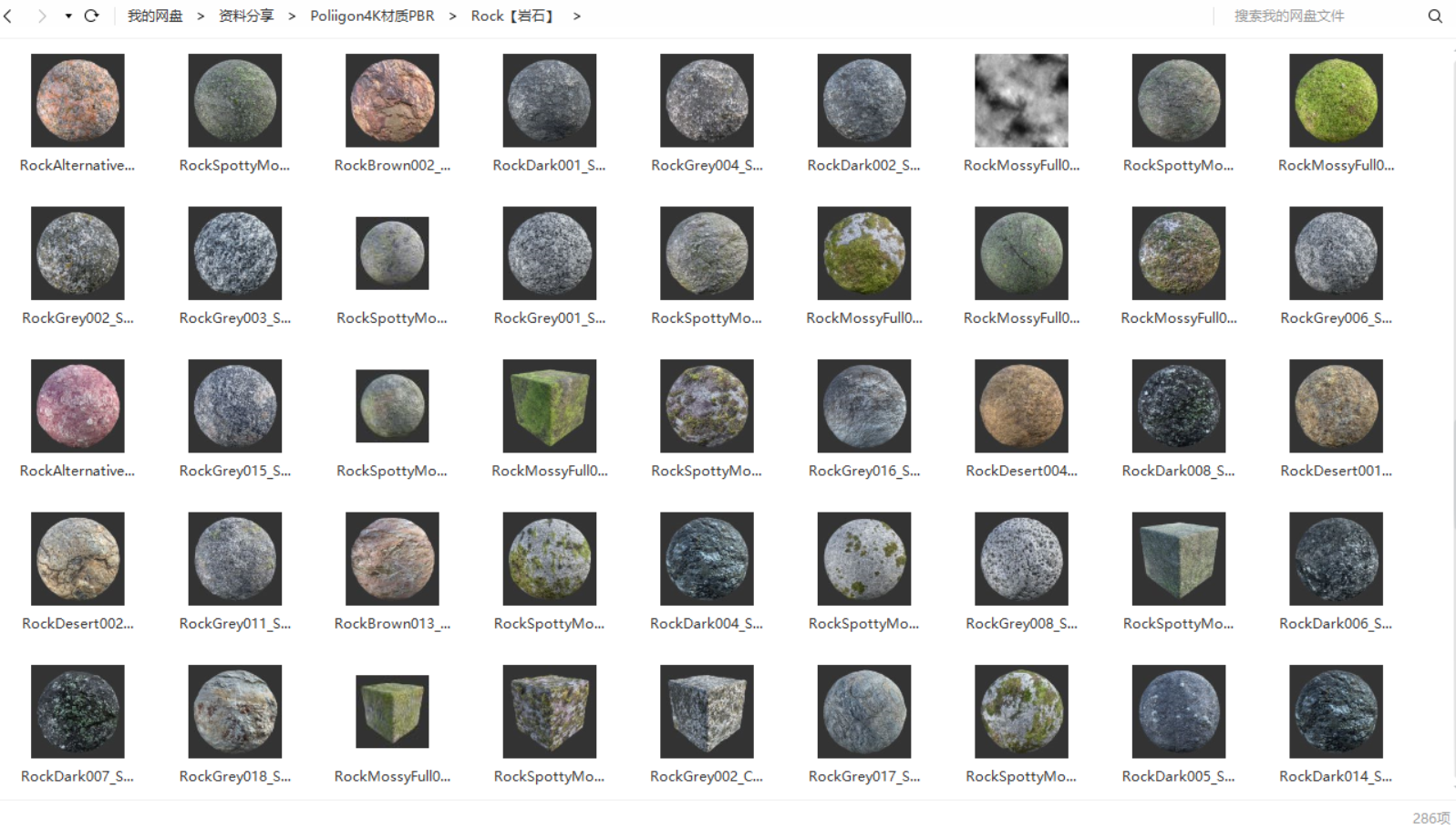
今天下午帮群友安装了enscape渲染器,安装完成后,群友问我有没有enscape材质库,既然群友都问到了,那我就将自己多年压箱底的东西放出来。
这套pbr材质还是非常的全面,其中包括了20个大项,每个大项中又包含了很多个小项目,还有我没有计数的每月更新项目。总之材质很齐全。总大小达到了185.15GB。
如果有小伙伴不知道怎么用,记得发消息问我,或者可以在网上找找pbr材质因该如何使用。ura争取能出一个相应的教程,这样就能帮助新上手的小伙伴快速开始啦。
下面我就将其部分目录截图发送在下面。


在绘制施工图时候,遇到一些节点,总是会纠结,害怕自己的节点绘制不清楚,希望找到别人的相似节点作为参考。
今天ura给找到一套金螳螂《全国通用节点详细解析》,里面的图例完善,可以提供给大家参考。也可以将其中的节点进行细微改动,从而节约制图的时间。
节点图中归纳了以下几类
下面就是金螳螂《全国通用节点详细解析》的截图,希望对大家有用。


revit栅栏门,常用于别墅庭院大门或小区的人行出入口。

| 下载地址 | https://pan.baidu.com/s/1KEZ3HMzTx6g1HY0S721Ayg |
| 解压密码 | 优然创能ura.cn |