关于cad2007下载【Autocad2007】破解官方中文版的安装注意事项:
1,下载并安装cad2007
2,打开注册机的文件目录,复制“adlmdll.dll”,“lacadp.dll”两个文件 把它们粘贴到CAD2007的安装目录里面。
3,运行CAD,破解完成!
1,下载并安装cad2007
2,打开注册机的文件目录,复制“adlmdll.dll”,“lacadp.dll”两个文件 把它们粘贴到CAD2007的安装目录里面。
3,运行CAD,破解完成!
七月分享了GenP3.0,在使用一段时间后,adobe2020全系进行了更新,发现替换文件中使用.dll文件替换的软件均不能使用了,使用exe替换的软件还能使用。这里有伙伴向ura分享了GenP2.62,经过群友们多次测试,可以完美和谐adobe全家桶。群文件里有朋友分享了主页修复工具(Adobe_2019_2020_Home_Screen_FIX_v3.5.0.rar),专门提供给强迫症的朋友消除提示使用。
GenP是国外团队搞出来的一款通杀补丁,全面支持2019-2020版本全系列的软件。如果你喜欢安装官方版的话,可以试试用这个软件来破解。

AdobeCC2019-2020-GenP for Win – 支持产品:
├—Adobe Creative Cloud(修改支持获取历史版)
├—Adobe Acrobat DC 2020 (amtlib.dll);
├—Adobe After Effects CC 2019-2020;
├—Adobe Animate CC 2019-2020;
├—Adobe Audition CC 2019-2020;
├—Adobe Bridge CC 2019-2020;
├—Adobe Character Animator CC 2019-2020;
├—Adobe Dimension CC v2.x (amtlib);
├—Adobe Dreamweaver CC 2019-2020;
├—Adobe Illustrator CC 2019-2020;
├—Adobe InCopy CC 2019-2020;
├—Adobe Indesign CC 2019-2020;
├—Adobe Lightroom CC v2.2.1;
├—Adobe Lightroom Classic 2019-2020;
├—Adobe Media Encoder CC 2019-2020;
├—Adobe Photoshop CC 2019- 2020;
├—Adobe Prelude CC 2019-2020;
├—Adobe Premiere Pro CC 2019-2020;
├—Adobe Premiere Rush CC 2019-2020;
├—Adobe XD 2019-2020;
├—Adobe Fresco 2020
├—Adobe Creative Cloud and Home Screen Fix.
使用Adobe Creative Cloud App在线安装所需软件(备注:Adobe注册账号是免费的,没有的话就注册一个)
adobe在线安装器下载https://www.adobe.com/cn/creativecloud/catalog/desktop.html
更多请查看压缩包文档
大家可以扫描下方二维码关注公众号,发送genp3就可以下载adobe全家桶大师版(预激活版本,安装后无需再次激活)和genp3和genp2.62安装包了。

也可以通过添加本站群,一群244892132(已满),二群246939547,点击网站下方的链接或扫描网站下方的二维码加入群聊。
对于一些Adobe Acrobat DC Pro Full 2020的轻度使用者,使用Adobe Acrobat DC Pro Full 2020的目的可能就是用于转换格式,最重要的功能可能是虚拟打印机,将cad图纸等打印为pdf。
Adobe Acrobat DC Pro Full 2020软件相当专业且庞大。安装软件也比较费劲。我们如果只是为了打印和格式转换,小编为大家整理好了备用方案,完全能满足日常打印和文件格式转换。

对于日常pdf格式的转换,小编找到一些在线工具,可以按照自己的需求选择使用。点击下方链接就可以了。



然后来看看ura非常推荐的pdfFactory Pro,对于将文档转换为pdf,这款软件做得相当轻量,且非常好用。
安装好pdfFactory Pro以后,我门打印文件时候就可以选择打印机为pdfFactory Pro,开始打印以后pdfFactory Pro弹出对话框,显示出当前正在打印的文件,打印完成以后我们只需要点击保存就能得到一个完成后的pdf文档。
如果需要在同一个文档中放置多个页面,我们可以在不关闭pdfFactory Pro窗口的情况下继续打印,新打印的页面会自动加入到文档后面。
从所有应用程序轻松,可靠地创建PDF。
任何软件的即时PDF:一键创建PDF。
将多个文档合并为一个PDF:甚至来自多个来源。
使用缩略图视图重新排列页面
旋转页面
即时预览:无需保存并在Acrobat中打开。
安全性:加密和控制对PDF文件的访问:
字体嵌入:显示所有原始字体,即使读者没有它们也是如此。
页面插入和删除: 在创建PDF之前删除不需要的内容。
通过电子邮件发送:一键通过电子邮件发送 PDF。将PDF复制到剪贴板以粘贴到现有电子邮件中。
拖放:轻松与Evernote,Gmail和其他基于云的功能集成。
大家可以扫描下方二维码关注公众号,发送pdf就可以下载pdfFactory Pro安装包了。
也可以通过添加本站群,群号244892132,点击网站下方的链接或扫描网站下方的二维码加入群聊。在群里有很多同伴一起解决问题。
最近出门很想偷懒呀。所以把厚厚的游戏本扔在家里。带着一个薄薄的平板就出门了。
工作也一直通过远程桌面软件在家里电脑上完成。真是既方便又轻松。
在刚开始小编都是用qq远程来控制,发发文件什么的,但是qq的效率真的很低,迫使不得不寻找专业的远程桌面软件来完成该项任务。
所以小编找到了大名鼎鼎的teamviewer。teamviewer个人版免费。可把我给乐坏了,但是用了一周不到,就开始说我是商业行为使用了。可能是小编是用太过频繁,所以被限制到了五分钟的使用时间就自动断开了。
小编第一个想到就是寻求teamviewer破解版。毕竟小编连网站服务器的费用都快交不起了。
网上搜索了一番,发现teamviewer的河蟹版本真的是太稀有了。
最终小编找到了可以完全替代teamviewer的方案。经过我几天的使用,发现非常不错。安装包也特别小。
下面小编就给大家介绍这两款软件。

Anydesk这个工具来自德国,在使用的时候非常方便,安装包非常小,而且,安装包打开的时候可以选者不安装而直接使用,Anydesk软件会生成一个id,这时候,在另外的电脑上打开anydesk输入这台电脑的id开始链接,这台电脑上点击同意后就连上了,也可以设置为无人值守,通过在另外的电脑上输入id链接,并且在密码栏输入无人值守的密码就可以直接链接啦,在这台电脑上无需任何操作就可以链接上,而且重启以后还是可以链接,连接过的电脑会显示在最近任务中,所以非常方便下一次连接。

在同其他几款远程桌面软件对比中,小编发现anydesk的响应速度非常快,几乎感受不到延迟,远程看电影都能保持流畅。并且在连接的过程中屏幕上不会有任何的图标和按钮让你感觉是在远程控制另外一台电脑。
软件支持各种客户端,在手机端的体验非常好,支持手机之间的远程控制,还能让手机秒变小平板。
在使用过程中小编也发现了anydesk的一些缺点,比如说数字键无法使用。连接需要等一段时间才能连接上,但是还好连接上以后就非常流畅了。
以下是anydesk官方链接,个人使用免费。小编强烈推荐。
Todesk是来自国内的工具,国内如此优秀的小工具值得我们鼓励。在官方主页上用非常显眼的文字标识,极致流畅的远程协助软件。在小编使用一段时间下来发现,Todesk是小编使用过的连接速度最快的远程软件,几乎不会感受到连接的过程,同样支持无人值守,支持文件传输等等,但是在连接使用的过程中相比anydesk有更高的延迟。画面质量有所下降,在使用过程中桌面有悬浮图标。Todesk现在还在开发完善中,个人使用免费,并且在官方没有找到付费版本的入口。移动平台可能在不久后和我们见面,完全可以满足我们日常使用。

以下是Todesk的官网连接
另外如国内的向日葵等,小编看了以后无心测试,所以这里就不说了,希望小编可以不断为大家推荐更多好用的工具,既然都看到这里了就扫码关注一下ura的公众号吧。
扫码祝我不停更哦!对ura有什么意见或者建议欢迎大家留言。

八月初,尽管现在genp3(点此可以查看genp3文章,公众号上发送genp3,可以获得genp3和全套Adobe2020预激活软件)补丁还能用于Photoshop2020,但是部分朋友可能不想那么麻烦,所以小编找到了预激活的ps2020版本,提供为大家学习使用。
Photoshop是图像编辑计算机程序的流行名称。它的全名是Adobe Photoshop,由Adobe Systems Incorporated开发。在Apple Macintosh和Windows操作系统上工作。该产品的商业名称可以从英语翻译为“照相馆”。尽管还有其他类似的程序,例如GIMP或PhotoPaint,但在流行文化中,该词用于表示“图像的数字修饰”,例如:“在这张照片中,它们已经通过Photoshop处理”。
重要提示:该程序已被激活,安装即可使用。
大家可以扫描下方二维码关注公众号:优然创能。发送ps2020就可以下载Adobe Photoshop Full 2020 / 21.2版/预激活安装包了。
也可以通过添加本站群,群号244892132,点击网站下方的链接或扫描网站下方的二维码加入群聊。
今天我们来讲解一下链接的权重划分,为什么要讲这一节呢?因为很多同学在给公司做推广的时候,或者自己搭建兴趣网站的时候,没有考虑到这些方面,导致网站之后很难做SEO,很难做网站排名。

首先我们来说域名的等级划分,上一节我们讲过域名,知道域名是网站的身份证。域名等级划分为一级域名,二级域名,三级域名等。我们来说明什么是一级域名,我们在购买时候,购买的域名就是一级域名,比如本站的一级域名是ura.cn,一级域名可以解析出二级域名,比如本站的www.ura.cn和cdn.ura.cn。一级域名就是主体加上一个后缀。加上前缀的就是二级域名。www.ura.cn实际上就是一个二级域名,一级域名是ura.cn。三级域名就是在二级域名之前再加一个点一个前缀,四级域名以此类推。
域名越短级别越高就越容易排名。因为有这种现象,比如我的非一级域名的网站获得权重和流量或者网站用户数据,全部会调用到一级域名里面来,也就是说谁占据了一级域名,这个网站就是谁的,而不是你的网站有域名网站就归你。
主域名更容易排名,排名优先级如下:主域名(一级域名)>二级域名>栏目>内页。
当我们点击栏目页时候,一般域名后面会出现一个斜杠和文字,在栏目页点击里面的内页,内页的链接会又多一个斜杠和文字,链接越长越难排名。
有一些网站使用的是别人的二级域名。当我们将二级域名的前缀取消掉再登入主域名的网站,这时就是别人的网站了。还有些人使用别人的内页来搭建网站,这些方式都是不可取的。因为这种网站很难排名。甚至有些人的网站服务商都不是自己的,服务器自己也不能控制,而是交在别人手里,一旦别人关掉服务器,网站就打不开了,网站的命运掌握在了别人的手里。
当我们打开站长工具搜索网站的权重时候 ,二级域名的权重全部会导入到一级域名里面来。一级域名的权重总是高于二级域名。所以网站尽量自己去注册,自己搭建是十分容易的,只要会打字就能搭建好一个网站。
小编最近强迫症犯了,打开revit后发现revit的主视图一堆历史记录,看起来乱七八糟,真是影响我作为一个高(zhuang)级(bi)设(hui)计(tu)师(gou)的心情。
所以我想法设法,最终找到了解决问题的方法,并且弄成了小工具,下面具体来讲一讲这个小工具用来干什么,怎么用。
上revit主视图:
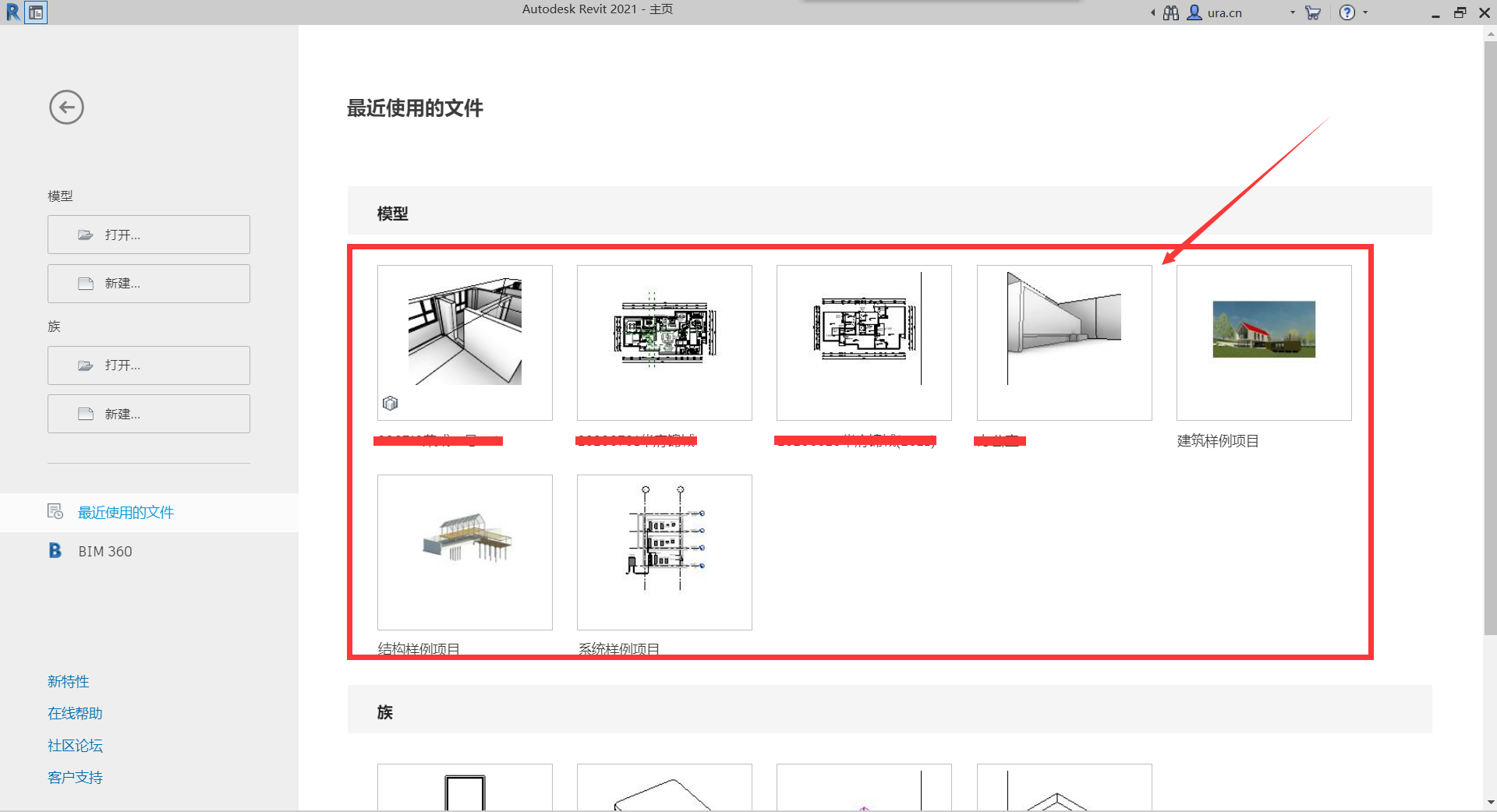
我们没有清理过的主视图是这样的。
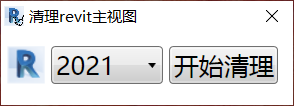
接下来下载小工具并打开,选择你的版本清理就行啦。然后再次打开revit主视图就变得干干净净。

以下就是下载链接

关于vray5.4的新功能各大网站上都写得非常清楚了, 这里小编就不赘述啦,免得耽搁大家绘图的时间。

直接说今天要分享的东西吧,小编最近重新安装了系统,正好将电脑的软件统统都进行升级,没猜错,小编的电脑中大部分都是安装的白嫖软件。
在升级最新的vray5.4时候,在网上找了一些vray5.4破解补丁都没有成功,不过最后还是让小编找到了,哈哈,只要网上有,就没有小编找不到的东西。
下面为大家分享了vray5.4各个版本3dmax的安装包,还有vray_adv_50004的破解补丁。

-------------------------------------------------- -------------------------------------------------- ---------------------
                      适用于3ds Max 2016-2021的Chaos Group V-Ray 5(Build 5.00.04)|修补程序|由msi
-------------------------------------------------- -------------------------------------------------- ---------------------


0.删除vray_v50003_fix.dlr和vray_v50003_max_fix.dll
    或任何其他vrayplugins dir,例如vray201X.dlr,vray_zzz201X.dll,LastVRay.dlr,BlackStorm.dlr等。


1.下载并安装V-Ray。无需安装许可证服务器(选择“远程”选项,也就是第二项)。


2.将vray_v50004_fix.dlr复制到3dsMax插件目录(C:\ Program Files \ Autodesk \ 3ds Max 2021 \ plugins)
    或到vrayplugins目录(C:\ Program Files \ Autodesk \ 3ds Max 2021 \ plugins \ vrayplugins)

    将vray_v50004_max_fix.dll复制到V-Ray插件目录(C:\ Program Files \ Chaos Group \ V-Ray \ 3ds Max 2021 \ bin \ plugins)


3.开始使用!


常问问题:

-我收到No license错误... 为什么?
-有两个原因:
        1.未加载修补程序。您将其放置在错误的位置或被杀毒软件等阻止。
        2.以前的修补程序仍在那儿,没有删除就无法使用新的修补程序

-这些文件安全吗?
-是的,您可以在virustotal.com上进行检查
    但是文件可能会被您的杀毒软件等阻止,只需将其添加到信任列表中
    但是,目前我仅在两个地方发布该补丁:forum.cgpersia.com和forum.gfxdomain.net
    因此,如果您将其下载到其他地方,则不能保证文件与我的文件相同
    无论如何,如果您不信任它们,请不要使用它们

-我遇到错误/问题,在哪里可以找到解决方案?
-访问文档:https://docs.chaosgroup.com和论坛:https://forums.chaosgroup.com
    不要错过“问题”部分:https://forums.chaosgroup.com/forum/v-ray-for-3ds-max-forums/v-ray-for-3ds-max-problems
大家可以扫描下方二维码关注公众号:优然创能,微信号:ura_cn,发送vr5.4就可以下载vray5.4破解补丁和vray5.4安装包了。
也可以通过添加本站群,群号244892132,点击网站下方的链接或扫描网站下方的二维码加入群聊。
Adobe Acrobat是由Adobe Systems开发的一系列计算机程序或应用程序,旨在使用可移植文档格式(通常称为PDF)查看,创建和修改文件。PDF格式的使用非常普遍,以显示带有清晰视觉设计的文本。

一些家庭程序,特别是用于创建此类文件的程序,是商业性的。其他用于阅读这些类型文档的软件是免费的。
作为一种以类似于出版物的固定格式显示信息的方式,Adobe Acrobat和Adobe Reader非常受欢迎。它具有适用于以下操作系统的版本:Microsoft Windows,Mac OS,iOS,Android和Windows Phone.1。
安装注意事项:
* 0.禁用您的“互联网”。 (很重要)。
* 1。运行Acrobat_DC_Web_WWMUI。
* 2。使用“ X-FORCE”键源生成序列并安装程序。 (如果询问是否禁用了Internet,请重新启动Windows)!
* 3.在以下位置运行补丁“ patch-painter”并将目标“ amtlib.dll”定位:
C:\程序文件(x86)\ Adobe \ Acrobat DC \ Acrobat
* 4.安装更新“ AcrobatDCUpd”,然后再次运行补丁“ patch-painter”。
* 5.将这些行添加到Windows的“主机”处:
C:\ windows \ system32 \ drivers \ etc \ hosts)
。
127.0.0.1 lmlicenses.wip4.adobe.com
127.0.0.1 lm.licenses.adobe.com
127.0.0.1 na1r.services.adobe.com
127.0.0.1 hlrcv.stage.adobe.com
127.0.0.1 practivate.adobe.com
127.0.0.1 activate.adobe.com
* 6.已激活。
* 7.重新连接您的互联网,并感到高兴!
我建议关闭自动更新!
重要提示:该程序已被激活,安装即可使用。安装过程建议关闭杀毒软件。
大家可以扫描下方二维码关注公众号,发送dc2020就可以下载Adobe Acrobat Pro DC 2020。

也可以通过添加本站群,群号244892132,点击网站下方的链接或扫描网站下方的二维码加入群聊。
最近新版本的Adobe全家桶出来以后,以前寻找的激活方式已经失效了。很多伙伴在群里问,在这里我找到了最新的AdobeCC2020-2021-GenP-3.0,是国外大神免费分享的,我们国内打不开大神的网页。我给大家搬运回来,提供给各位小伙伴们学习。经过测试是可以使用的,仅仅用于学习。
GenP 3.0 为用户带来最佳体验,包括所有触发器,用于直接下载和不断更新。

打开AdobeCC2020-2021-GenP-3.0选中你已经下载好的软件,注意要一个一个点击,会弹出一个网页,点击下载即可,下载时注意保存位置一定要能找到

以防万一,大家记得先备份即将被替换的文件,然后,请将下载内容解压,并将解压出来的主文件复制到软件安装目录替换,大功告成。
大家可以扫描下方二维码关注公众号,发送genp3就可以下载AdobeCC2020-2021-GenP-3.0。
也可以通过添加本站群,一群244892132(已满),二群246939547,点击网站下方的链接或扫描网站下方的二维码加入群聊。在群里下载AdobeCC2020-2021-GenP-3.0。
其实之前挺方便的,登录就可以下载,懊恼很多伙伴起名字都是填写乱码,很影响网站观感,而且对网站来说占用数据库却没有什么用,所以现在只能通过qq群下载,或者关注微信公众号回复关键字下载,小编为大家寻找资源也很花时间的,感谢大家支持,多多关注小编,多多在群里发言。

比如百度的域名是www.baidu.com,域名只要用户记住了,复制到搜索引擎上面搜索就能看到网站的内容,所以网站的优化在建站的时候就开始布局了,域名一旦选择好就决定了网站之后的长久运营以及用户对网站的记忆属性。
首先了解域名的组成部分,一共分为三部分,前缀,主体,后缀。比如www就是前缀,baidu就是主体,一般挑选域名时候就是挑选主体和后缀,后缀样式很多,比如.com .net .cn。这三种也是比较推荐的后缀类型,利于用户记忆。用户总是习惯www前缀,主体在购买时候自己收索,根据自己的需要选择,后缀是固定的供应商,只能在一定范围内做选择。
选择域名时,前缀不用管,前缀可以自己任意定义解析出来。域名选择主要是指的主体,后缀推荐常见的几种,比如.com .net .cn。主体要选择和产品相关的,比如产品的拼音,英文,或者说要排名的关键词、产品词,公司的品牌,个人ip。可以是名称的首字母或者拼音、英文都是我们优先选择的。
为什么我们要这样选择呢?
比如我们在百度搜索“bilibili”会发现搜索结果匹配的标题和描述会变成红色,如果是域名匹配的则会变成粗体,凡是能匹配上的域名都是有利于优化的,选择一个好的域名就有利于网站的排名,而且也方便用户记忆,对品牌也是一种推广。


上一篇我们已经结束了百度以用户体验为出发点的这种讲解方式,从这一篇开始将从百度蜘蛛的检测特性来进行讲解,也就是说从这里开始就无关用户体验,而是关乎到百度的识别以及他的算法机制。
首先我门讲解为什么学SEO不建搭建网站呢?
很简单,因为百度有一项规则叫做第一印象规则,百度放出蜘蛛第一次接触到网站的时候就会评估。比如他接触到网站时候发现这个网站各项数据都优化得很好,很符合用户体验,他就知道站长会做SEO又会做用户体验,会站在用户的角度去考虑问题,他就会认为你之后发布的文章也是考虑用户体验的,从而加大排名的力度。
另一方面,百度放出蜘蛛,来到这个网站,接触到这个网站时候发现爬行和识别起来都很难,那么用户来到这个网站时候也没有什么用户体验,这个站长显然是不会做SEO的,百度之后对网站的评估就会更加严厉,这就是第一映像规则。
第一印象是非常重要的,就看能不能把握住机会,这就是为什么一些做SEO做的好的站长会选择把网站优化好以后再上线进行排名。
如果你在不明白SEO规则的基础上先去搭建网站,你就会选择错很多东西。比如说你的域名,域名选择错了就只能重买,还有服务器,如果说服务器运行或者有别的问题,也只能重买。就会浪费资金。而且域名不单单只浪费钱,域名选择错了,这个网站可能都要更换,或者说要购买额外的域名做301。
有一些步骤如果错了,后面再进行修改就会对网站的排名波动有很大的影响。就比如说TDK每改动一次,就相当于网站的改版,所以有些东西是很难进行调整的。最好就是如果你网站已经搭建了,那么没关系,只需要在下一次修改的时候,你不要拿这个网站去做测试,要一次性全面优化到位,这样对网站的帮助是最大的。就好比人得了癌症,隔三岔五动两刀,就是不一次性治好,迟早一会病死。