标签: revit

  • revit2022破解版与安装教程

    revit2022破解版与安装教程

    revit2022已经可以使用啦。群里有很多小伙伴已经迫不及待的安装好了,这两天都在陆续在群里发表对新版本的体验感受。ura也在网上找到了一个能使用的版本,向大家分享一下revit2022安装包和和revit2022谐教程

    .Revit 2022是一款功能丰富的建筑信息模型BIM设计软件,是Autodesk公司最新发布的一个版本,此系列软件凭借优异的功能和良好的交互在我国建筑行业BIM体系中得到了广泛使用,能够帮助众多从事建筑行业的用户打造出质量可靠、能效更好的模型,还结合了AutodeskRevit Architecture、MEP和Structure三大软件的功能于一身,用户完全不用担心功能不够用的问题。该软件支持创建多学科、多协作的设计流程,从概念设计到施工文档都能见到它的身影,还提供了路线图、多监视器、3D视图、过滤器、双重填充图案等功能,可以帮助用户快速打造建筑模型,以及完成分析和模拟系统结构的功能,还能让用户制作的模型具有更强的3d视觉效果。
    在最新版本的Autodesk Revit 2022中有了超多实用性的新特性,在PDF文件导出时,支持二维视图和图纸的导出,能够支持批量导出和自定义命名规则,在锥形墙功能方面,能够创建锥形墙图元、墙的核心层、可变宽度层的墙、墙类型属性中定义锥角等等,使得用户在制作墙时可以更加随心所欲,打造各种不同类型的墙模型。同时,新版软件支持把3DM件链接到Revit模型当中,此功能链接的内容包括文件以及导入文件的功能,在钢筋方面,还支持通过指定两个点来定义钢筋形状,至于单段直筋用户能够直接指定尺寸和方向,非常方便。
    PS:本站提供的是Revit 2022破解版,正常的安装完软件之后,使用压缩包当中附带的破解文件可以有效激活,亲测有效,具体的使用教程可以参考下文,有喜欢的小伙伴抓紧时间来下载体验吧。

    Autodesk Revit 2022中文破解版

    Revit 2022破解版安装教程:1、下载本站提供的全部文件,打开iso镜像文件,得到Autodesk Revit 2022源程序和crack破解文件;

    2、运行setup开始安装软件,选择接受同意条款;

    3、选择软件安装路径,这里用户可以自由选择,小编选择默认;

    4、等待软件安装完成,先不要运行软件,退出安装引导;

    5、win+r打开运行输入services.msc,打开服务管理器;

    6、找到Autodesk Desktop Licensing Service服务点击停止;

    7、将crack补丁中的AdskLicensingService.exe文件复制到下列路径中,替换;
    路径:C:\Program Files (x86)\Common Files\Autodesk Shared\AdskLicensing\11.0.0.4854\AdskLicensingService

    8、将crack补丁中的AdskLicensingAgent.exe、adlmint.dll文件复制到下列路径中(下图多框选了一个文件,adskflex.exe不需要复制),替换;
    路径为:C:\Program Files (x86)\Common Files\Autodesk Shared\AdskLicensing\11.0.0.4854\AdskLicensingAgent

    9、运行crack中的nlm11.18.0.0_ipv4_ipv6_win64.msi,安装LMTOOLS Utility程序;

    10、将crack补丁中的adskflex.exe,复制到目录下替换;
    默认路径:C:\Autodesk\Network License Manager

    11、运行cmd,输入ipconfig /all,编辑lic.dat并更改HOSTNAME和MAC;
    HOSTNAME = 主机名
    MAC = 物理地址(注意这里不能有”-“符号)
    另存为:C:\Autodesk\Network License Manager

    PS.如果还是找不到地址可以运行LMTOOLS Utility,然后点击System Settings即可;

    12、在config services中,添加“ Autodesk”服务名称,选择lmgrd.exe作为lmgrd的路径, lic.dat作为许可证文件的路径,然后勾选下面的start server at power up和use services;

    13、在“service/license file”中选择刚才的 Autodesk服务,然后勾选下面的ignore license file path env var;

    14、然后在“start/stop/read”点击“start server”,然后再点击“rereadlicense file”;

    15、最后在“server status”点击“perform status enquiry”,看到有adskflex: UP v11.18.0就表示破解成功了,没有则找到问题重试;

    16、打开Autodesk Revit 2022软件,出现提示时,选择“使用网络许可证”;

    17、选择“单个许可证服务器”,输入使用127.0.0.1或者localhost;如果提示许可管理不起作用,请返回“第6步”位置点击“重启动”打开服务,或者重启电脑。

    18、至此,Autodesk Revit 2022中文破解版安装完成,打开即可免费使用。

  • revit2022下载 revit2022新功能

    revit2022下载 revit2022新功能

    revit2022过两天就能和我们见面了。ura最近没有更新网站,导致网站都荒废了。但是这段时间发生了挺多事情,我开始了人生中正真的创业之路。就在前不久拿到了第一张营业执照。从事自己一直热衷的设计行业,并且将施工也纳入了自己的业务范围,在不久的将来,木作板块也会被纳入其中。这些工作都逼迫着我们需要将图纸越来越细化。所以非常期待明天的revit2022会给我们带来一些什么功能。希望能更加方便我们做装饰的设计师使用,同时我也会将最新的消息在这篇文章下面更新。

    2021.04.05

    PDF 输出 (2022 版新增功能)

    将二维视图和图纸导出为 PDF 文件。为批量导出 PDF 文件提供自定义命名规则。

    将二维视图和图纸直接从 Revit 导出为 PDF 文件。 导出单个 PDF 文件,或将选定的视图和图纸合并为一个 PDF 文件。请参见导出 PDF 文件。

    当批量导出多个 PDF 文件时,请为文件创建命名规则。从视图和图纸中选择参数以建立命名规则,然后将这些规则保存到导出设置。

    支持明细表的 CSV 导出 (2022 版新增功能)

    Revit 现在支持将明细表导出为 .csv 文件。

    如果将明细表添加到图纸中,可以将其导出为 CAD 和 CSV 格式。

    导出明细表时,可以将明细表数据发送到一个带分隔符的文本文件,该文件可以在电子表格程序(例如 Microsoft Excel)中打开并操作。

    将小对象以大比例导出为 DWG (2022 版新增功能)

    以大视图比例导出的 DWG 和 DXF 文件现在可提供更高的质量。

    以前,当导出为 DWG、DGN 或 DXF 的视图比例较大(大于 1:200、1:500、1″ = 1/16’、1″ = 40′ 等)时,生成的导出可能包含缺少的线和较小的模型图元。该问题现已得到修复,提高了导出精度。

    下图显示了以不同比例导出的视图的示例。红色修订云线显示了输出文件中部分缺少的对象。

    使用“文件”菜单打开云模型 (2022 版新增功能)

    现在,可以使用 Revit 功能区中的“文件”菜单打开云模型。

    若要打开云模型,请导航到“文件”“打开”“云模型”。

    跨图纸拆分明细表 (2022 版新增功能)

    将明细表拆分为多个分段,并将每个分段放置在项目中的图纸上。

    使用非常长的明细表时,将明细表拆分为多个分段会很有帮助。在此版本之前,拆分的明细表必须将所有分段都放置在同一图纸上。现在,使用“拆分和放置”功能,可以拆分明细表并为分段指定图纸。明细表将拆分为跨选定图纸的相等分段,或分解为您指定的自定义高度的明细表分段。

    链接 Rhinocerous® (3DM) 文件 (2022 版新增功能)

    将 3DM 文件链接到 Revit 模型,以建立在 Rhino 中开始的工作。

    扩展了使用 3DM 文件的功能,以包括链接文件以及导入文件的功能。如果希望对文件进行更改,请将 3DM 文件链接到 Revit 模型。文件更新后,该文件以及所做更改可以重新加载到模型中。

    记住修改工具设置 (2022 版新增功能)

    在任务之间,系统会记住功能区的“修改”选项卡中工具所使用的设置。系统会在 Revit 的各任务之间记住修改工具选项。从上次使用该工具开始,在“选项栏”上设置的所有选项都将保持不变。记住设置的工具包括:

    • 镜像 – 复制
    • 对齐 – 多重对齐
    • 偏移 – 数值,复制
    • 比例 – 图形模式,数值
    • 旋转 – 取消连接,复制
    • 复制 – 约束、取消连接、多个
    • 阵列 – 组、第二个或最后一个、约束
    • 分割 – 删除段、连接间隙

    修改工具的所有设置都保存在 Revit.ini 文件中。

    记住的“材料”选项卡设置 (2022 版新增功能)

    Revit 任务将记住“材质浏览器”中的设置。

    “材质浏览器”中上次使用的选项卡设置保存在以下位置:

    • C:\Users\<用户>\AppData\Roaming\Autodesk\Revit\<Autodesk Revit 202x>\MaterialUIConfig.xml

    保留详图索引视图 (2022 版新增功能)

    详图索引视图可以选择在删除父视图时予以保留。

    当放置详图索引视图时,父视图将设置为放置该详图索引的视图。将父视图设置为“<无>”,以创建独立的详图索引视图。当删除父视图时,将保留独立的详图索引视图。当删除父视图时,系统会询问您是否要使详图索引视图独立。

    通过设置详图索引视图的“显示位置”参数,控制详图索引视图的可见性。将详图索引视图设置为仅在父视图中可见,或在相交视图中可见。没有父视图的详图索引将在相交视图中可见。

    过滤参数字段 (2022 版新增功能)

    在创建明细表和使用项目参数时,过滤器可用于快速查找可用参数。创建明细表时,“明细表属性”对话框中的“字段”选项卡包含一个过滤器部分。可以根据以下条件过滤可用参数:

    • 参数名称
    • 参数类型
    • 规程
    • 值
    • 类型或实例

    使用参数名称过滤条件作为搜索工具。在名称字段中键入内容时,将主动过滤参数字段列表。在过滤明细表时,过滤器仅会影响可用字段。选择在明细表中使用的字段将不受过滤器影响。可用参数将在光标悬停时显示工具提示(如果可用)。使用工具提示中的信息有助于识别要使用的正确参数。工具提示显示以下信息:

    • 参数名称
    • 参数类型
    • 数据类型
    • 说明(如果提供)

    过滤工具也会出现在“项目参数”对话框中。

    多值指示 (2022 版新增功能)

    控制当选择、计划和标记多个图元时具有不同值的属性的显示方式。

    选择多个图元时,将报告它们共享的所有属性。以前,如果选定图元中的参数值相同,则报告该值。如果这些值不同,则不显示任何值。现在,当选择了多个图元且参数值不同时,它们将报告为 <可变> 或指定的自定义文字字符串。此行为在“属性”选项板、明细表和标记中是一致的。

    多重引线标记 (2022 版新增功能)

    当需要放置一个参照同一类别的多个图元的标记时,请使用多重引线标记。

    将主体图元添加到标记。引线将添加到标记的每个主体。编辑标记以报告标记所参照的主体数。

    尺寸标注类型的前缀/后缀 (2022 版新增功能)

    通过向标注类型添加前缀、后缀或两者,自定义标注以满足您的文档需要。

    当需要包含前缀或后缀的自定义尺寸标注时,现在可以在尺寸标注族类型中包含前缀和后缀的定义。以前,只能向尺寸标注的各个实例添加前缀和后缀值。将它们添加到类型中可以节省时间。当放置每个尺寸标注时,将会自动添加类型中定义的前缀和后缀。

    共享二维视图 (2022 版新增功能)

    “共享视图”可用于将模型的二维视图与云中项目相关方共享。
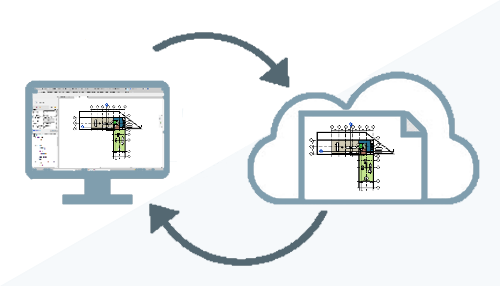
    通过“共享视图”,可以与没有 Revit 的团队成员协作。现在,可以采用之前共享模型三维视图的相同方法来共享模型的二维视图。项目相关方会将注释和回复直接添加到共享视图中。

    多类别标记增强功能 (2022 版新增功能)

    使用多类别标记以标记所有可标记的图元。

    多类别标记支持所有可标记图元的标记。公用参数或共享参数可以显示在标记标签中。在模型中载入多类别标记,并使用以下方法之一来标记图元:

    • 单击“注释”选项卡 “标记”面板 “全部标记”。
    • 单击“注释”选项卡 “标记”面板 (多类别)。

    修订编号增强功能 (2022 版新增功能)

    创建自定义修订编号序列,并为项目修订指定不同的序列。

    修订编号增强功能包括:

    • 创建和自定义多个编号序列。不同的编号序列将应用于项目中的修订,从而在管理模型中的修订时提供更大的灵活性。
    • 指定用于数字序列的最小位数。例如,如果最小位数设置为 1,则序列将为 1、2、3、4,依此类推。如果最小位数设置为 3,则序列将为 001、002、003、004,依此类推。
    • 使用传递项目标准,将自定义编号序列从一个项目传递到另一个项目。

    关键字明细表中的共享参数 (2022 版新增功能)

    在关键字明细表中使用共享参数,以填充和更改模型中图元的属性。

    当为该类别创建关键字明细表时,与类别关联的共享实例参数现在将显示为可用字段。在创建关键字明细表时,还可以将共享参数添加到类别中。通过在关键字明细表中使用共享参数,可以使用关键字明细表推动族中几何图形或控制的可见性。在族中使用共享参数,然后在关键字明细表中包含共享参数,以使用关键字明细表控制族几何图形。

    为图元指定关键字

    当将关键字应用于图元时,该关键字所指定的属性将在“属性”选项板中变为只读。与关键字值匹配的参数值将在该值的右侧显示“=”。无法与关键字值匹配的参数值将显示“≠”。

    指定关键字后,关键字明细表中的空值或 null 值的处理方式会有所不同。行为基于参数的类型/使用。

    • 项目参数 – 当将关键字指定给某个图元时,将保留关键字明细表中可修改值的空/Null 值。
    • 项目共享参数 – 当将关键字指定给某个图元时,将保留关键字明细表中可修改值的空/Null 值。
    • 族共享参数 – 在大多数情况下,需要使用默认值。如果未在关键字明细表中定义默认值,则在指定关键字时将使用族类型的默认值。对于不需要默认值的参数类型,空值(对于指定给图元的关键字)将在关键字明细表中显示为空。

    从图元删除关键字

    当重置关键字(即设置回为“无”)时,现在将保留在指定关键字之后指定给图元的参数值。将保留最后指定的值。当关键字设置为“无”时,以下类别不会保留值:

    • 空调系统
    • 电路
    • 电气设备
    • HVAC 区
    • 卫浴装置
    • 空间
    • 系统分区
    • 水回路
    • 面积
    • Materials
    • 房间
    • 结构连接

    扩展了多类别明细表和材质提取的类别列表 (2022 版新增功能)

    现在,可以使用以前在多类别明细表和材质提取中不可用的系统类别和子类别。

    此增强功能通过在“明细表/数量”和“材质提取”的多类别明细表中包含其他系统类别,从而改进 Revit 明细表。在创建多类别明细表时,将会提供多个类别和子类别供选择。此项改进增强了调度系统类别的能力。注: 当升级旧版本中的项目文件时,多类别明细表的长度将扩展以适应系统类别的增加。

    以下系统类别和子类别会显示在多类别明细表/数量中。

    域类别子类别
    建筑墙墙饰条
    建筑屋顶封檐带、檐沟、屋檐底板
    建筑楼层楼板边
    建筑栏杆扶手
    建筑坡道
    建筑楼梯平台、梯段、支撑
    建筑天花板
    建筑幕墙竖梃
    建筑建筑地坪
    结构结构区域钢筋
    结构结构梁系统
    结构结构加劲板
    结构结构路径钢筋
    MEP风管系统
    MEP电路
    MEP管道系统
    MEP开关系统

    以下类别和子类别将包含在单类别和多类别明细表的“材质提取”中。

    • 幕墙竖梃
    • 楼层(楼板边缘)
    • 坡道
    • 屋顶(封檐带、檐沟、屋檐底板)
    • 楼梯(平台、梯段、支撑)
    • 墙(墙饰条)

    在明细表中添加了工作集参数 (2022 版新增功能)

    现在,在工作共享模型中创建明细表时,可以添加工作集参数。此更新提供了一种用于管理图元的工作集的新方法。

    在创建材质提取、视图列表、图纸列表和标题栏时,“工作集”参数将可用。

    还支持明细表视图中的过滤和条件格式。

    在明细表视图中按族和类型过滤 (2022 版新增功能)

    在明细表和材质提取视图中按族和类型参数过滤。这改进了单类别或多类别明细表中的族过滤。

    视图过滤器增强功能 (2022 版新增功能)

    使用视图过滤器的增强功能,可更快速地创建过滤器并将其应用于视图。

    将替代应用于多个过滤器

    在“可见性/图形”对话框中一次选择多个过滤器。一次将替代应用于所有选定的过滤器。请参见应用过滤器。

    调整“过滤器”对话框中窗格大小。

    创建和编辑视图过滤器时,调整“过滤器”对话框中三个窗格的大小。自定义窗格的宽度,以使在对话框中的工作更高效。请参见创建基于规则的过滤器。

    视图过滤器中的阶段参数

    创建视图过滤器时,使用“创建的阶段”和“拆除的阶段”参数。根据阶段参数而不是以前的阶段过滤器设置,来更改图元的可见性和图形。如果需要以不同的图形方式显示模型的不同阶段,那么以这种方式使用视图过滤器可以使其更加灵活。此功能引入了在模型视图中显示未来阶段的可能性。

    三维形状中的参照平面 (2022 版新增功能)

    使用导入的三维形状中的参照平面以进行尺寸标注、捕捉和对齐。

    作为三维形状导入的 3DM 和 SAT 文件现在包含属于原始几何图形一部分的任何参照平面。对导入的三维形状中的面和参照平面进行尺寸标注、捕捉和对齐。使用此选项可帮助在 Revit 模型中定位导入的三维形状。

    请参见:关于导入三维形状。

    改进了默认颜色方案 (2022 版新增功能)

    已添加新的默认柔和颜色方案。

    以前,自动颜色方案使用较暗的较粗颜色,这些颜色(在打印时)通常可能会导致难以在视图中查看其他图元。颜色方案已更新为使用较浅的柔和颜色。

    其他模型类别 (2022 版新增功能)

    已添加八个新模型类别,以便更好地控制模型中的图元。新功能已添加到现有基础设施类别。已添加以下模型类别以在项目和族中使用。所有新类别在视图中都是可剖切的,可以进行标记,并可用于材质提取。这些类别将在规程和可见性/图形设置方面充当常规模型。

    • 食品烹调设备
    • 医疗设备
    • 消防系统
    • 垂直循环
    • 视听设备
    • 标志
    • 硬结构
    • 临时结构

    可以使用下列现有基础设施类别创建可载入族:

    • 道路
    • 桥台
    • 轴承
    • 桥墩
    • 桥架
    • 桥梁缆索
    • 桥面
    • 振动管理
    • 伸缩接头
    • 结构腱

    要在这些类别中创建族,请使用指定类别创建内建模型,或者从常规模型样板开始创建可载入族,然后更改族类别。有关在“族编辑器”中更改族类别的其他信息,请参见指定族类别和族参数。

    Dynamo 更新 (2022 版新增功能)

    六十七个新的 Dynamo 节点在多个类别中可用,以便您可以轻松操纵 Revit 图元功能。

    有关添加的节点、用户增强功能、API 更改和修复的完整列表,请参见 Dynamo for Revit 2.10 中的新增功能。

    旋转的标记 (2022 版新增功能)

    使用标记属性中的“角度”参数来旋转标记。

    如果需要,可以以相同量旋转多个标记。选择需要旋转的标记,并在“属性”选项板中为“角度”参数设置值。

    请参见旋转标记。

    三维视图中的网格 (2022 版新增功能)

    在三维视图中工作时,可以显示并修改模型的网格。

    要显示网格,请在“三维视图属性”选项板的“图形”下,单击“显示网格”旁边的“编辑”按钮。在“显示网格”对话框中,选中要显示网格线所在标高对应的复选框。

    网格线表示标高平面与网格曲面的交点。网格线将仅针对那些与选定标高相交的网格曲面显示。如果网格或标高位置发生更改,则这些网格线将自动更新。对于每个选中的网格-标高交点,将选择一条网格线。

    标记重新以链接为主体 (2022 版新增功能)

    主体模型中的标记会记住链接模型中的主体,并且会自动重新作为主体。

    现在,主体模型中附着到链接模型中的图元的标记会记住链接中的图元 ID。如果链接已卸载或已过期,则标记将被孤立。在重新加载最新链接后,标记将自动重新以可用的图元为主体。

    请参见关于标记链接模型中的图元。

    加载 Autodesk 族导航 (2022 版新增功能)

    现在,“加载 Autodesk 族”包括导航图元,可帮助您查找要载入到模型中的族。

    现在,“加载 Autodesk 族”包括“搜索面”、“后退”、“前进”和“主页”按钮,可帮助您浏览可用内容。当前正在浏览的节点会亮显,以帮助您了解特定内容在组织结构中的位置。

    请参见关于加载 Autodesk 族。

  • 解决revit许可证管理器不起作用或未正确安装,revit现在将关闭。

    最近有小伙伴在群里询问,安装revit,cad或者3dmax等Autodesk的软件时出现这个情况怎么办?

    有用记得为我点赞哦!

    revit许可证管理器不起作用或未正确安装,revit现在将关闭。

    解决的方法非常简单。

    首先我们打开C盘,勾选隐藏的项目。这样我们就能打开C:\ProgramData\FLEXnet文件夹,并删除下方截图中的三个文件。

    文件删除以后,我们就可以重新打开revit,cad或者3dmax等Autodesk的软件重新激活了。

    关于revit,cad或者3dmax等Autodesk的软件激活,前面我们分享了激活工具,自行在这篇文章下的百度盘链接下载下图的许可证和激活工具。(虽然在revit的安装文件夹里面,但是此方法适用于Autodesk全家桶。)

    下载完成revit,cad或者3dmax等Autodesk全家桶破解工具以后,我们就按照这篇文章的步骤开始激活revit,cad或者3dmax等Autodesk的软件。文章中以revit为例,但适用于revit,cad或者3dmax等Autodesk的软件。

    有疑问记得加群寻找小伙伴讨论哦。

  • AUTODESK® REVIT®二次开发基础教程

    AUTODESK® REVIT®二次开发基础教程

    第1章 Revit® API概述 1

    • 1了解 Revit®和 Revit® API 1
    • 2 Revit® API可以做什么 1
    • 3 使用Revit® API的准备工作 2
    • 4 网上资源 2
    • 5 开发工具 3
      • 5. 1 Visual Studio 2012 3
      • 5. 2 RevitSDK 3
      • 5. 3 ILSpy 3
      • 5. 4 RevitLookup 3
      • 5. 5 AddinManager 4

    第2章 Revit® API基础 5

    • 1 外部命令和外部应用(lExternalCommand/lExternalApplication) 5
      • 1. 1 外部命令 5
      • 1. 2 外部应用 10
      • 1. 3 数据库(DB)级别的外部应用 10
      • 1. 4 注册 11
      • 1. 5 属性 13
    • 2 Revit®应用类和文档类(Application/Document) 14
      • 2. 1 Revit®应用类 15
      • 2. 2 Revit®文档类 16
      • 2. 3 Revit®文档和文件管理 18
      • 2. 4 类别(Category) 20
      • 2. 5 打印 22
    • 3 事务处理(Transaction) 23
      • 3. 1 事务简介 23
      • 3. 2 事务类 23
      • 3. 3 在事件中使用事务 27
    • 4 实战示例 27
      • 4. 1 实成1: “Hello Revit” 28
      • 4. 2 实战2:将”Hello Revit”添加到选项卡 32
      • 4. 3 实战3:从Revit®中选取元素 34
      • 4. 4 实战4:通过过滤器取到元素 37

    第3章 元素(Element) 39

    • 1 元素基础 39
      • 1. 1相关类图 39
      • 1. 2 如何获取元素 40
      • 1. 3 获取和修改元素参数 43
      • 1. 4 重要的属性和方法 47
      • 1. 5 元素、族、族类型、族实例 48
      • 1. 6 族、族类型和族实例的关系 49
      • 1. 7 从族创建族实例 49
      • 1. 8 元素的创建 51
    • 2 元素编辑 52
      • 2. 1 移动 53
      • 2. 2 旋转 55
      • 2. 3 镜像 57
      • 2. 4 删除 58
      • 2. 5 组合 59
      • 2. 6 线型阵列和圆弧型阵列 60
      • 2. 7 族编辑 61
    • 3 元素过滤器(ElementFilters) 69
      • 3. 1 收集器(FilteredElementCollector) 69
      • 3. 2 元素过滤器的层次 70
      • 3. 3 内建过滤器(Built-In filters) 71
      • 3. 4 元素快速过滤器(ElementQuickFilter) 72
      • 3. 5 元素慢速过滤器(ElementSlowFilter) 75
      • 3. 6 元素逻辑过滤器(ElementLogicalFilter) 78

    第4章 建筑建模 81

    • 1 标高和轴网(Level/Grid) 81
      • 1. 1 标高 81
      • 1. 2 轴网 82
    • 2 宿主元素(HostObject) 83
      • 2. 1 类图 83
      • 2. 2 获取复合结构(CompoundStructure) 84
      • 2. 3 获取宿主上的元素 84
      • 2. 4 获取宿主的面 84
      • 2. 5 创建墙(Wall) 85
      • 2. 6 创建楼板(Floor) 88
      • 2. 7 天花板和屋顶(Ceiling/Roof) 89
    • 3 族实例(Familyinstance) 92
      • 3. 1 族实例的宿主(Host) 92
      • 3. 2 旋转实例 (Rotation) 92
      • 3. 3 门和窗(Door/Window) 92
      • 3. 4 翻转门窗(Flip) 92
      • 3. 5 子构件和父构件(SubComponent/SuperComponent) 93
    • 4 族实例(Familyinstance)的创建 93
      • 4. 1 创建独立的族实例 93
      • 4. 2 创建基于宿主的族实例 94
      • 4. 3 创建基于标高的族实例 95
      • 4. 4创建基于标高的线形族实例 95
      • 4. 5 创建基于视图的二维族实例 96
      • 4. 6 创建基于视图的二维线形族实例 97
      • 4. 7 创建基于面的族实例 98
      • 4. 8 创建基于面的线形族实例 99
      • 4. 9 批量创建族实例 99
    • 5 房间和面积(Room/Area) 101
      • 5. 1 房间、面积、标记(Room/Area/Tag) 101
      • 5. 2 创建房间 101
      • 5. 3 创建面积 103
      • 5. 4 房间边界 104
      • 5. 5 平面拓扑(PlanTopology) 106
      • 5. 6 房间和实例 107
    • 6 线元素(CurveElement) 108
      • 6. 1 获取模型线的几何信息 109
      • 6. 2 获取模型线的工作平面 109
      • 6. 3 获取和修改模型线样式 109
      • 6. 4 创建模型线 110
      • 6. 5 批量创建模型线 111
    • 7 洞口(Opening) Ill
      • 7. 1 类图 Ill
      • 7. 2 获取洞口的边界 111
      • 7. 3 其他属性 111
      • 7. 4 创建洞口 112

    第 5 章 注释 (Documentation) 113

    • 1 尺寸标注(Dimension) 113
      • 1. 1 尺寸标注类型 113
      • 1. 2 尺寸标注文字 114
      • 1. 3 锁定尺寸标注 115
      • 1. 4 尺寸标注的参照 115
      • 1. 5 基线标注和同基准尺寸 115
      • 1. 6 尺寸标注的创建 116
      • 1. 7 高程点标注 119
    • 2 文字注释(Text) 120
      • 2. 1 文字注释的属性 120
      • 2. 2 文字注释的创建 121
    • 3 详图(Detail) 121
      • 3. 1 详图线 121
      • 3. 2 区域 121
    • 4 标记(Tag) 122
      • 4. 1 类别标记和材质标记 123
      • 4. 2 注释记号(Keynote) 123
      • 4. 3 房间、空间和面积标记 123
      • 4. 4 符号(Symbol) 124

    第 6 章 几何(Geometry) 126

    • 1 概述 126
    • 2实战:获取一堵墙的几何数据 126
      • 2. 1 创建几何选项 126
      • 2. 2 获取面和边 127
    • 3 几何基元类 127
      • 3. 1 几何实例(Geometryinstance) 128
      • 3. 2 网格(Mesh) 130
      • 3. 3 实体(Solid) 131
    • 4几何辅助类 132
      • 4. 1 几何变换(Transform) 133
      • 4. 2 几何引用(Reference) 135
      • 4. 3 几何选项(Options) 136
      • 4. 4 BoundingBoxXYZ 137
      • 4. 5 BoundingBoxUV 140
    • 5 几何集合类 141
    • 6实战:获取一根梁的几何数据 141

    第 7 章 族(Family) 143

    • 1族简介 143
    • 2相关的主要API类 143
    • 3族类型和族参数的管理 143
      • 3. 1 获取管理类(FamilyManager) 143
      • 3. 2 创建和编辑族类型 144
      • 3. 3 族类型的创建 144
      • 3. 4 创建和编辑族参數 145
    • 4 几何图元白勺管理 154
      • 4. 1 拉伸 154
      • 4. 2 融合 156
      • 4. 3 旋转 159
      • 4. 4 放样 161
      • 4. 5 放样融合 163
      • 4. 6 图元连接 165
      • 4. 7 小结 165
    • 5 几何图元的可见性管理 165
    • 6 编辑族和载入族 166
      • 6. 1 编辑族 166
      • 6. 2 载入族 166
    • 7 其他 167
      • 7. 1 族类别和族参数 ,•••167
      • 7. 2 概念体量 167

    第8章 视图(Views) 168

    • 1 概述 168
      • 1. 1 视图处理 168
      • 1. 2视图类型 169
      • 1. 3 视图中元素的可见性 171
      • 1. 4 创建和删除视图 172
    • 2 三维视图(View3D) 173
      • 2. 1 透视三维视图(Perspective View3D) 174
      • 2. 2 正交三维视图(Orthographic View3D) 175
      • 2. 3 三维视图剖面框(Section Box) 176
      • 2. 4 三维视图的旋转 177
    • 3 平面视图(ViewPlan) 177
    • 4 绘图视图(ViewDrafting) 178
    • 5 剖面视图(ViewSection) 178
    • 6 参照详图索引视图和详图视图 179
    • 7 图纸视图(ViewSheet) 180
    • 8 明细表(ViewSchedule) 181

    第 9 章 事件(Events) 185

    • 1 事件简介 185
    • 2注册和注销事件 185
    • 3 可取消的事件 187
    • 4数据库事件 187
    • 5 界面事件 189
    • 6 闲置事件(IdlingEvent) 190
    • 7 夕卜部事件(ExternalEvent) 191

    第10章 功能区扩展(Ribbon UI) 195

    • 1 基础介绍 195
    • 2 选项卡页(RibbonTab) 196
    • 3 面板(RibbonPanel) 196
    • 4 命令按钮(PushButton) 198
    • 5 下拉按钮(PulldownButton) 199
    • 6 下拉记忆按钮(SplitButton) 199
    • 7 下拉组合框(ComboBox) 201
    • 8下拉组合框的可选项(ComboBoxMember) 201
    • 9 选择按钮组和切换按钮(RadioButtonGroup/ToggleButton) 202
    • 10 文本框(TextBox) 204
    • 11 Revit®风格的任务对话框(TaskDialog) 206
      • 11. 1 任务对话框的控件 206
      • 11. 2 创建和显示自定义任务对话框 208
      • 11. 3 任务对话框执行结果 209

    第11章 Revit®结构建模 211

    • 1结构模型元素 211
      • 1. 1 基本元素 211
      • 1. 2 荷载 212
      • 1. 3 边界条件 214
    • 2 分析模型(AnalyticalModel) 216
      • 2. 1 概述 216
      • 2. 2 分析模型的几何信息 217
      • 2. 3 分析模型曲线的几何引用(Reference) 218
      • 2. 4 分析模型参数相关的API 220
      • 2. 5 支撑信息(AnalyticalModelSupport) 223
      • 2. 6 编辑分析模型 227
      • 2. 7 分析链接(AnalyticalLink) 229

    第 12 章 材料(Material) 232

    • 1 材料简介 232
    • 2 材料的标识 232
    • 3 材料的图形信息 232
    • 4材料的外观信息 233
      • 4. 1 外观元素 233
      • 4. 2 访问外观属性集合 234
    • 5材料的物理和热度信息 236
    • 6 材料的设置 238
      • 6. 1 组类别的预定义材料 238
      • 6. 2 墙等复合结构的材料设置 238
      • 6. 3 楼梯等复杂结构的材料设置 239
      • 6. 4 构件的材料设置 239
      • 6. 5 面的材料设置 239

    第13章 水暖电建模 241

    • 1 风管/管道(Duct/Pipe) 241
      • 1. 1 风管(Duct) 241
      • 1. 2 风管属性和方法 241
      • 1. 3 创建一般风管 241
      • 1. 4 创建软风管 243
      • 1. 5 创建风管占位符 244
      • 1. 6 管道(Pipe) 244
    • 2 电气连接件(Connector) 244
    • 3 水暖电模型(MEPModel) 245
    • 4 水暖电系统(MEPSystem) 247
      • 4. 1 水暖电系统的创建 248
      • 4. 2 水暖电系统属性和方法 248
      • 4. 3 创建风管系统 248
    • 5 水暖电设置 250
      • 5. 1 风管设置 251
      • 5. 2 管道设置 252
      • 5. 3 电气设置 252
    • 6 空间和分区(Space/Zone) 252

    第 14 章 宏(Macro) 255

    • 1 Revit®宏简介 255
      • 1. 1 宏管理器 255
      • 1. 2 宏和模块 256
      • 1. 3 应用程序级和文档级模块 256
      • 1. 4 Revit®宏实现语言 257
      • 1. 5 宏项目文件位置 257
    • 2 Revit®宏开发的基本工作流程 257
      • 2. 1 创建模块 257
      • 2. 2 创建宏 258
      • 2. 3 宏示例代码 260
    • 3修改与删除模块和宏 263
      • 3. 1 模块 263
      • 3. 2 宏 263
    • 4在宏管理器中运行宏 263
    • 5 调试宏 263
    • 6宏安全性 264
    • 7 标准Revit® API与Revit®宏使用的API的区别 265

    第 15 章 其他语言(VB.NET, C++/CLI, F#) 266

    • 1 VB. NET 266
    • 2 C++/CLI 267
    • 3 F# 269

  • Revit公式和函数

    1. 有效公式语法和缩写
    公式支持以下运算操作:加、减、乘、除、指数、对数和平方根。公式还支持以下三角函数运算:正弦、余弦、正

    切、反正弦、反余弦和反正切。

    算术运算和三角函数的有效公式缩写为:

    ■

    加 – +

    ■

    减 – –

    ■

    乘 – *

    ■

    除 – /

    ■

    指数 – ^:x^y,x 的 y 次方

    ■

    对数 – log

    ■

    平方根 – sqrt:sqrt(16)

    ■

    正弦 – sin

    ■

    余弦 – cos

    ■

    正切 – tan

    ■

    反正弦 – asin

    ■

    反余弦 – acos

    ■

    反正切 – atan

    ■ e 的 x 方 – exp

    ■

    绝对值 – abs

    使用标准数学语法,可以在公式中输入整数值、小数值和分数值,如下例所示:

    ■ Length = Height + Width + sqrt(Height*Width)

    ■ Length = Wall 1 (11000mm)+ Wall 2 (15000mm)

    ■ Area = Length (500mm) * Width (300mm)

    ■ Volume = Length (500mm) * Width (300mm) * Height (800 mm)

    ■ Width = 100m * cos(angle)

    ■ x = 2*abs(a) + abs(b/2)

    ■ ArrayNum = Length/Spacing

    公式中的参数名是区分大小写的。例如,如果某个参数名以大写字母开头,如 Width,则必须在公式中以大写首

    字母输入该名称。如果在公式中使用小写字母输入该名称,如 width * 2,则软件无法识别该公式。

    2.公式中的条件语句

    可以在公式中使用条件语句,来定义族中取决于其他参数的状态的操作。使用条件语句,软件会根据是否满足指定

    条件来输入参数值。在某些情况下,条件语句是很有用的;但是,它们会使族变得更复杂,应仅在必要时使用。

    对于大多数类型参数,条件语句是不必要的,

    因为类型参数本身就像一个条件语句:如果这是类型,则将该参数

    设置为指定值。实例参数更适合用于条件语句,尤其是用于设置不连续变化的参数。

    条件语句的语法

    条件语句使用以下结构: IF (<条件>, <条件为真时的结果>, <条件为假时的结果>)

    这表示输入的参数值取决于是满足条件(真)还是不满足条件(假)。如果条件为真,则软件会返回条件为真时的

    值。如果条件为假,则软件会返回条件为假时的值。

    条件语句可以包含数值、数字参数名和 Yes/No 参数。在条件中可使用下列比较符号:<、>、=。还可以在条件语

    句中使用布尔运算符:AND、OR、NOT。当前不支持 <= 和 >=。要表达这种比较符号,可以使用逻辑值 NOT。

    例如,a<=b 可输入为 NOT(a>b)。

    下面是使用条件语句的公式示例。

    简单的 IF 语句: =IF (Length < 3000mm, 200mm, 300mm)

    带有文字参数的 IF 语句:=IF (Length > 35′, “String1”, “String2”)

    带有逻辑 AND 的 IF 语句:=IF ( AND (x = 1 , y = 2), 8 , 3 )

    带有逻辑 OR 的 IF 语句: =IF ( OR ( A = 1 , B = 3 ) , 8 , 3 )

    嵌套的 IF 语句:=IF ( Length < 35′ , 2′ 6″ , IF ( Length < 45′ , 3′ , IF ( Length < 55′ , 5′ , 8′ ) ) )

    带有

    Yes/No 条件的 IF 语句:=Length > 40(请注意,条件和结果都是隐含的。)

    使用条件语句的示例

    公式中条件语句的典型使用包括计算阵列值以及根据参数值控制图元的可见性。例如,可以将条件语句用于下列情

    况:

    ■

    防止阵列参数使用小于 2 的值。

    在 Revit Architecture 中,阵列的值必须是大于或等于 2 的整数。在一些情况下,这对于创建保持阵列参数为

    2(即使计算值为 1 或 0)

    的条件公式是很有用的。使用这样的公式,如果计算的阵列值等于或大于 2,则公

    式将保留该值。但是,如果计算值为 1 或 0,则公式将把该值修改为 2。

    公式: Array number = IF (Arrayparam < 2, 2, Arrayparam)

    ■

    仅当窗灯光的数目大于 1 时,窗格条才可见。

    例如,如果有一个要用于控制窗格条几何图形的可见性的 Lights 参数,则可以创建类似于 MuntinVis 的 Yes/No

    参数,并将其指定给窗格条几何图形的“实例属性”对话框中的“可见”参数。因为 MuntinVis 参数是 Yes/No

    (或布尔)运算,条件 (IF) 和结果都是隐含的。在该实例中,当满足条件时(真),将选中 MuntinVis 参数

    值,且窗格条几何图形是可见的。反之,当不满足条件时(假),将清除 MuntinVis 参数,且窗格条几何图

    形是不可见的。

    公式: MuntinVis = Lights > 1

  • Autodesk卸载专用软件推荐及卸载方法

    为什么要使用卸载工具

    Autodesk的软件体量都非常大,在安装应用时,会安装非常多的注册表和附加模块。当我们需要版本升级,或出了问题以后需要重新安装,这些情况我们都需要卸载软件。可是总是卸载不干净。

    卸载工具如何使用

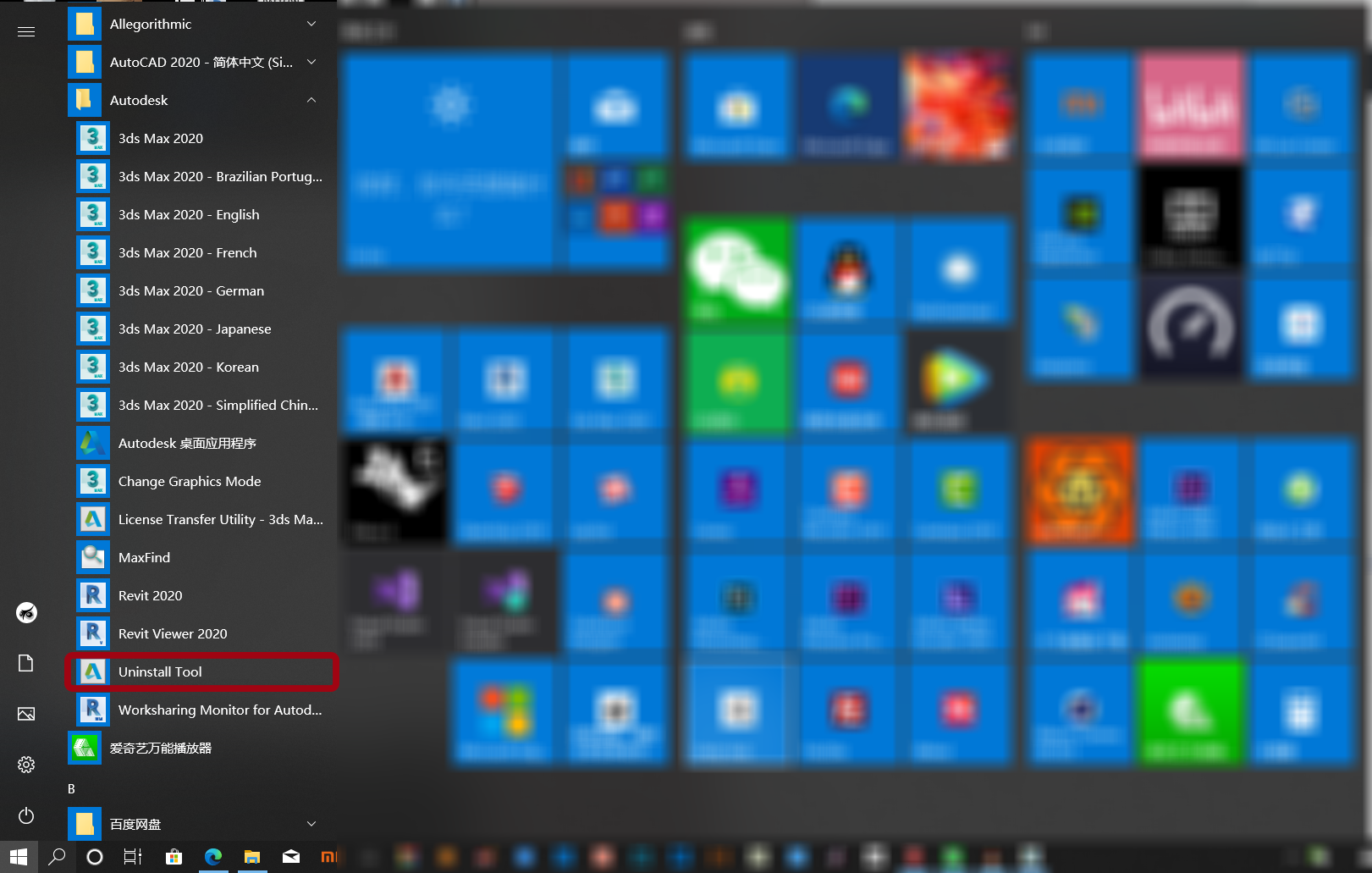
    Autodesk官方已经考虑到了这一点,在安装AutodeskCAD的同时会安装一个叫做Uninstall Tool的小工具。在下图展示了工具的位置,如果在这里没有此工具,添加本站QQ群244892132,在群文件中获取。

    打开卸载工具以后,我们可以看到所有Autodesk的软件列表。

    选中需要卸载的软件,发现相关的附件也会被选中,我们只需要点击卸载,已经卸载完成的软件前面出现绿色小勾,正在卸载的软件前面出现红色小箭头。

    等到全部显示为绿勾并在右下角显示已经全部卸载,就卸载完成了。

    如果在需要卸载的软件目录中安装过插件,插件不会被删除,需要自己手动删除安装目录以及相关的缓存目录。

  • Revit 2020 中文版下载(带注册机、离线包)

    Revit封面.jpg

    【软件介绍】

    Autodesk Revit2020是由Autodesk公司打造的一款专业BIM模型设计软件,新版本引入了全新的性能,可以完美兼容win10操作系统,Autodesk Revit2020拥有能量分析、将图形导出为gbxml格式以及增强了主体栏杆扶手和墙显示等多种功能,有从事三维模型设计的朋友不要错过。Autodesk Revit软件专为建筑信息模型而构建。

    Revit2020正式版下载(破解版+注册机)含完整族库、安装教程、BIM培训视频教程日前,BIM行业应用最广、涵盖专业最全面、获取最便捷的Revit软件正式发布2020版本,此次发布的版本给我们带来不少惊喜,软件界面更加人性化,一些很好用的功能纷纷放出。可以看出Autodesk这次诚意满满,下面我们来看看具体更新了哪些功能吧!

    1.材质外观改进

    此次更新对材质系统的显示外观进行了优化,变得更加真实、美观。果然,颜值高就是可以为所欲为!Revit:我不要面子的嘛!

    2.支持PDF图纸导入

    PDF图纸可以直接导入Revit,并可以对图纸线条进行捕捉拾取操作。这个功能真的很实用有木有。

    3.支持导入Sketchup模型后进行编辑

    本次更新支持导入Sketchup模型,居然还可以进行编辑修改导入后的模型,对SU党来说有福啦!这个功能对于项目前期方案设计非常有用,赞!

    4.楼梯配筋3D模型显示

    这个功能支持对楼梯的配筋进行3D模型显示,并可对配筋实时编辑、修改,很贴心的功能,再也不用忍受令人眼花缭乱的线条筋啦!你成功治好了我的近视!

    5.最优路径实时计算

    这个功能最劲爆!在软件中你只需要指定始点和终点,软件可以帮你自动计算最优(最短)路径并统计路径明细表。我们可以将其应用于逃生路线疏散模拟、管线最短路由排布方案等,自动桌(Autodesk)这是直接给提供了一个可以进行后期BIM应用的工具啊,必须赞!

    关于其他的实用功能还有很多,例如一直被诟病的钢结构建模这一块儿,这次Autodesk也是下了大功夫进行了更新优化,看了官方的演示很不错。

    BIM是以从设计、施工到运营的协调、可靠的项目信息为基础而构建的集成流程。通过采用BIM,建筑公司可以在整个流程中使用一致的信息来设计和绘制创新项目,并且还可以通过精确实现建筑外观的可视化来支持更好的沟通,模拟真实性能以便让项目各方了解成本、工期与环境影响。

    BIM支持建筑师在施工前更好地预测竣工后的建筑,使他们在如今日益复杂的商业环境中保持竞争优势。BIM能够帮助建筑师减少错误和浪费,以此提高利润和客户满意度,进而创建可持续性更高的精确设计。BIM能够优化团队协作,其支持建筑师与工程师、承包商、建造人员与业主更加清晰、可靠地沟通设计意图。

    Autodesk Revit2020软件能够帮助在项目设计流程前期探究最新颖的设计概念和外观,并能在整个施工文档中忠实传达您的设计理念。Autodesk Revit2020面向建筑信息模型(BIM)而构建,支持可持续设计、碰撞检测、施工规划和建造,同时帮助您与工程师、承包商与业主更好地沟通协作。设计过程中的所有变更都会在相关设计与文档中自动更新,实现更加协调一致的流程,获得更加可靠的设计文档。

    Autodesk Revit2020全面创新的概念设计功能带来易用工具,帮助您进行自由形状建模和参数化设计,并且还能够让您对早期设计进行分析。借助这些功能,可以自由绘制草图,快速创建三维形状,交互地处理各个形状。您可以利用内置的工具进行复杂形状的概念澄清,为建造和施工准备模型。随着设计的持续推进,Autodesk Revit2020能够围绕最复杂的形状自动构建参数化框架,并为您提供更高的创建控制能力、精确性和灵活性。从概念模型到施工文档的整个设计流程都在一个直观环境中完成。

    【软件下载】

    软件 下载链接
    Revit 2020 简体中文版软件 点击下载
    Revit 2020 项目样板、族库离线包 点击下载
    Revit 2020 注册机 点击下载
  • 通过revit协作,无论相隔多远

    通过revit协作,无论相隔多远

    本案列由@tom、@flavor、@ura测试完成,并可正常使用。

    通常revit协作设计需要多人共同在一个局域网内,而本案今天不讲局域网。

    如何链接两台电脑,在广域网中实现协作设计呢?

    我们可以是用一些(如OneDrive)等第三方工具同步中心文件,达到协作的目的。

    以下为具体操作步骤。


  • revit怎么在原始平面图中显示梁?

    在使用cad绘制原始平面图时,常常需要在图纸中标记出梁的信息,将梁以虚线显示,那么在revit中我们应该如何做呢?

    为了达到和cad同样的效果,我们可以在revit中开启底图,如果当前图纸为标高一,那么我们只需要把底图范围中的底部标高选择为标高一,而顶部范围选为标高二就好了。